
Màn hình khóa là thứ bạn nhìn thấy nhiều nhất mỗi ngày, nên làm nó hợp gu và hữu ích là điều đáng làm. Bạn có thể đổi phông chữ đồng hồ, thêm tiện ích, thay điều khiển đèn pin bằng thứ bạn hay dùng, và tạo nhiều Màn hình khóa cho từng hoàn cảnh. Bài viết hướng dẫn cách tùy chỉnh Màn hình khóa iPhone từ A đến Z, theo hướng dẫn sử dụng iPhone của Apple.
Cập nhật: 01/11/2026
Tóm tắt nhanh
Mọi thao tác đều bắt đầu bằng việc chạm và giữ Màn hình khóa.
| Việc cần làm | Cách làm |
|---|---|
| Tạo Màn hình khóa mới | Chạm và giữ > nút Thêm hình nền Màn hình khóa mới |
| Sửa màn hình hiện có | Chạm và giữ > vuốt tới màn hình > Tùy chỉnh |
| Gắn với chế độ Tập trung | Chạm và giữ > Tập trung > chọn chế độ |
| Chuyển màn hình | Chạm và giữ > vuốt > chạm màn hình muốn dùng |
| Xóa màn hình | Chạm và giữ > vuốt lên > Thùng rác > Xóa hình nền này |
Màn hình khóa tùy chỉnh làm được gì?
Bạn có thể chọn hình nền, trưng một tấm ảnh yêu thích, đổi phông chữ giờ và thêm tiện ích lên Màn hình khóa. Hơn thế, iPhone cho phép tạo nhiều Màn hình khóa, chuyển qua lại giữa chúng và gắn mỗi màn hình với một chế độ tập trung, chẳng hạn một Màn hình khóa riêng cho giờ làm việc.
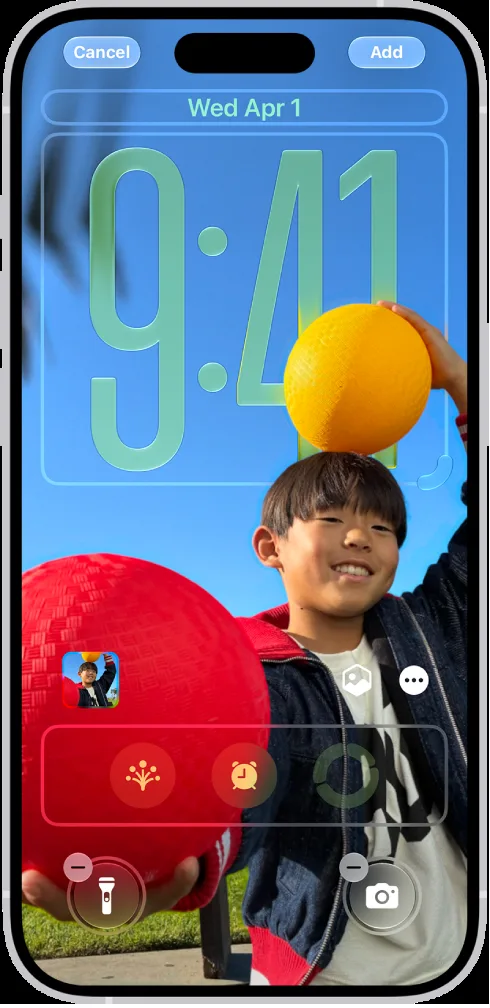
Tạo mới hoặc sửa Màn hình khóa
Các bước cơ bản như sau:
- Chạm và giữ Màn hình khóa. Để tạo mới, chạm nút Thêm hình nền Màn hình khóa mới. Nếu không thấy nút này, hãy chạm và giữ lần nữa rồi nhập mật mã.
- Để sửa màn hình đang có, vuốt tới màn hình đó và chạm Tùy chỉnh.
- Khi tạo mới, chạm một trong các kiểu hình nền. Nếu không thấy kiểu mong muốn, như Thời tiết hay Thiên văn, cuộn xuống và chạm Nhận dưới hình nền đó.
Trên iPhone 12 trở lên, bạn có thể thử cảnh không gian cho hiệu ứng 3D, và các tùy chọn để giờ tự điều chỉnh theo ảnh nền và thông báo. Phần chọn ảnh nền được hướng dẫn chi tiết hơn trong bài đổi hình nền iPhone.
Những gì bạn có thể tùy chỉnh
Tùy theo hình nền đã chọn, bạn có các lựa chọn sau:
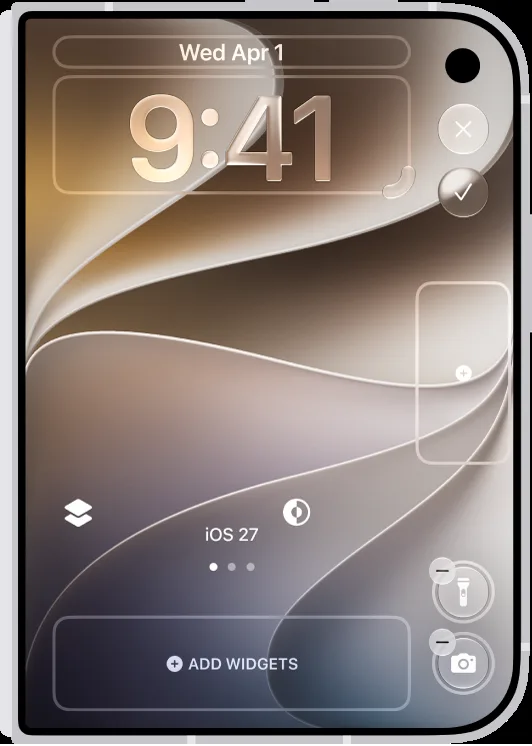
- Đồng hồ: kéo góc dưới bên phải để tăng chiều cao, chạm vào giờ để đổi phông chữ hoặc chuyển sang kiểu trong suốt hơn.
- Hiệu ứng 3D: với ảnh hỗ trợ hiệu ứng không gian, chạm nút Chụp không gian (iPhone 12 trở lên).
- Tiện ích: chạm tiện ích đang có hoặc chạm Thêm tiện ích. Cách chọn tiện ích tương tự như trên Màn hình chính, xem bài tiện ích iPhone.
- Điều khiển ở cuối màn hình (như đèn pin): chạm nút Xóa trên điều khiển, rồi chạm nút Thêm tác vụ nhanh để chọn điều khiển khác.
- Vị trí ảnh: mở hai ngón để phóng to, kéo bằng hai ngón để di chuyển, chụm lại để thu nhỏ.
- Hiệu ứng chiều sâu: chạm nút Hiệu ứng chiều sâu để chủ thể nổi lên trước đồng hồ, nếu ảnh hỗ trợ tạo lớp.
- Phong cách màu: vuốt trái, phải để thử các bộ lọc màu.
- Live Photo: với Live Photo đổi được thành video quay chậm, chạm nút Live Photo để ảnh chuyển động khi máy sáng lên.
- Xáo trộn ảnh: chạm hình thu nhỏ để đổi ảnh, hoặc chạm nút Thêm để đổi tần suất xáo trộn.
- Sáng, tối: nếu hình nền có hai chế độ, chạm nút giao diện để chuyển.
Xong, bạn chạm Thêm hoặc Xong, rồi chọn Đặt làm cặp hình nền hoặc Tùy chỉnh Màn hình chính.
Gắn Màn hình khóa với chế độ Tập trung
Khi gắn, chế độ tập trung sẽ tự bật mỗi khi bạn dùng Màn hình khóa đó, và Màn hình khóa đó sẽ tự xuất hiện mỗi khi chế độ tập trung bật. Cách làm sau khi đã thiết lập chế độ tập trung:
- Nhấn nút sườn để vào Màn hình khóa.
- Chạm và giữ đến khi nút Tùy chỉnh xuất hiện ở cuối màn hình.
- Chạm Tập trung gần cuối hình nền để xem các chế độ, ví dụ Không làm phiền, Cá nhân, Ngủ, Làm việc.
- Chọn một chế độ rồi chạm nút Đóng.
Nếu chưa quen với chế độ tập trung, bạn có thể bắt đầu từ Không làm phiền trên iPhone.
Chuyển đổi và xóa Màn hình khóa
Để chuyển, bạn nhấn nút sườn, chạm và giữ Màn hình khóa đến khi nút Tùy chỉnh hiện ra, vuốt tới màn hình muốn dùng rồi chạm vào nó. Lưu ý: nếu màn hình đang gắn với một chế độ tập trung, chuyển sang màn hình khác cũng sẽ đổi chế độ tập trung.
Để xóa, bạn làm tương tự đến bước vuốt tới màn hình cần xóa, sau đó vuốt lên, chạm nút Thùng rác và chọn Xóa hình nền này. Dọn bớt những màn hình không dùng giúp việc chuyển đổi nhanh hơn.
Ngoài Màn hình khóa, các công tắc nhanh khác như Wi-Fi hay độ sáng nằm ở Trung tâm điều khiển.
Câu hỏi thường gặp
Tạo Màn hình khóa mới trên iPhone thế nào?
Chạm và giữ Màn hình khóa, chạm nút Thêm hình nền Màn hình khóa mới rồi chọn một kiểu hình nền.
Đổi nút đèn pin trên Màn hình khóa được không?
Được. Khi tùy chỉnh, chạm nút Xóa trên điều khiển rồi chạm nút Thêm tác vụ nhanh để chọn điều khiển khác.
Liên kết Màn hình khóa với chế độ Tập trung để làm gì?
Khi dùng Màn hình khóa đó, chế độ Tập trung đi kèm tự bật, và ngược lại, bật chế độ Tập trung thì Màn hình khóa đó xuất hiện.
Xóa một Màn hình khóa thế nào?
Chạm và giữ Màn hình khóa, vuốt tới màn hình cần xóa, vuốt lên, chạm nút Thùng rác rồi chọn Xóa hình nền này.
Cần tư vấn chọn gói trả sau VinaPhone? Gọi hotline 0914 977 987 hoặc tổng đài VinaPhone 1800 1091 (miễn phí).
Bài viết liên quan
- Cách đổi hình nền iPhone
- Tiện ích iPhone: cách thêm, sửa và xóa
- Cách bật Không làm phiền trên iPhone
Giá và ưu đãi có thể thay đổi theo chính sách của VNPT-VinaPhone tại thời điểm đăng ký.