
Không phải bản cập nhật nào của Windows 11 cũng có tính năng lớn, nhưng các thay đổi nhỏ lại thường là thứ bạn dùng mỗi ngày. Microsoft đã đưa lại đồng hồ có giây, thêm phím tắt gõ dấu gạch ngang, cho đổi vị trí ô thông báo âm lượng và dời nhiều cài đặt từ Control Panel sang ứng dụng Cài đặt. Bài viết tổng hợp 6 mẹo Windows 11 mới theo công bố chính thức của Microsoft, kèm đường dẫn để bật ngay.
Cập nhật: 02/11/2026
Tóm tắt nhanh
Hầu hết mẹo dưới đây nằm trong ứng dụng Cài đặt.
| Mẹo | Cách làm |
|---|---|
| Đồng hồ có giây trong trung tâm thông báo | Thời gian & ngôn ngữ > Ngày & giờ |
| Trung tâm thông báo trên màn hình phụ | Chọn ngày giờ trên thanh tác vụ màn hình phụ |
| Gõ gạch ngang ngắn, dài | Windows + dấu trừ, Windows + Shift + dấu trừ |
| Đổi vị trí ô âm lượng, độ sáng | Hệ thống > Thông báo |
| Menu chuột phải gọn hơn | Có sẵn trong File Explorer |
| Cài đặt dời từ Control Panel | Ngày & giờ, Ngôn ngữ & vùng, Trợ năng |
1. Hiện đồng hồ có giây trong trung tâm thông báo
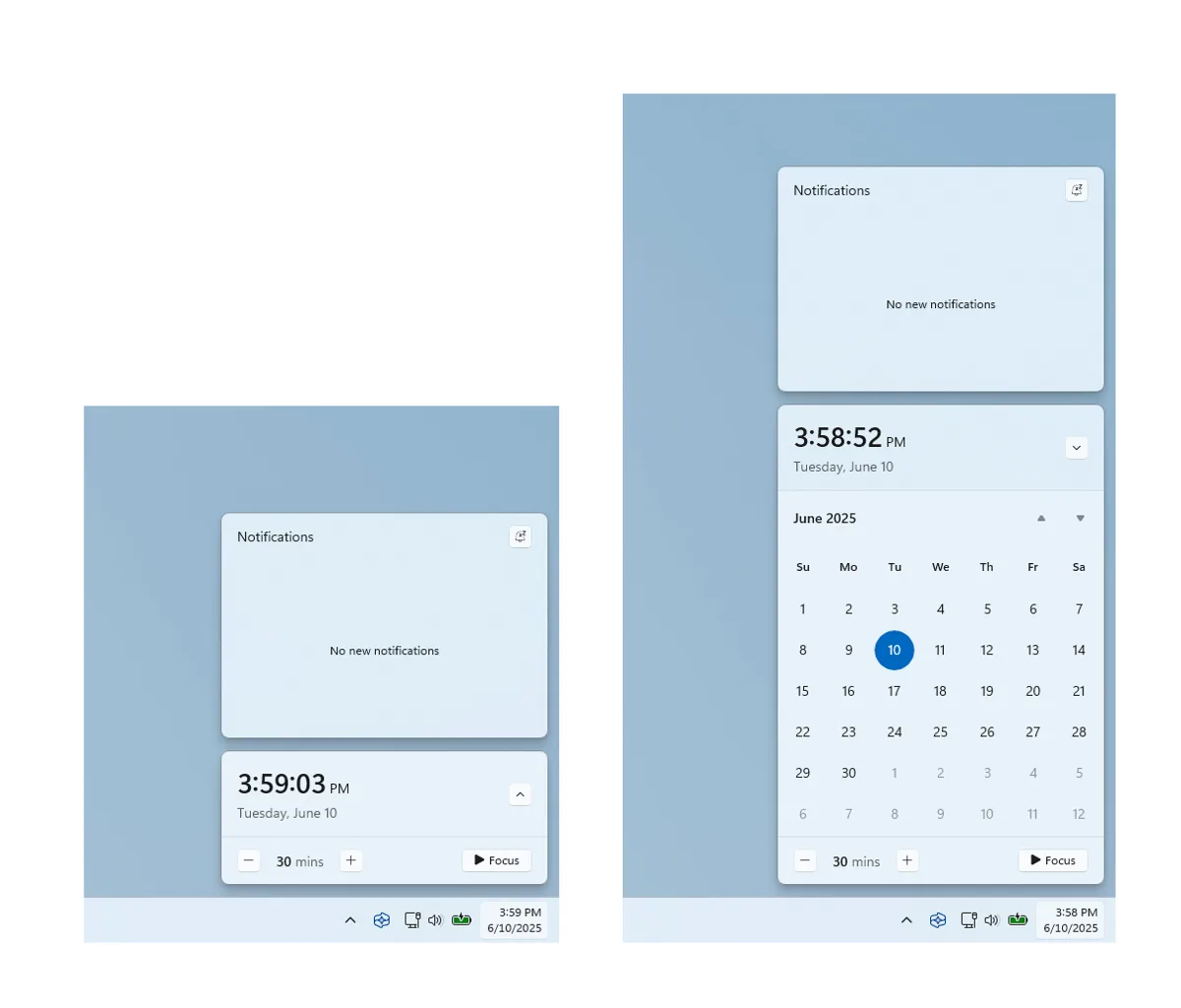
Đồng hồ cỡ lớn có hiển thị giây đã trở lại trung tâm thông báo, nằm ngay trên ngày và lịch. Đây là cách xem giờ chính xác đến từng giây mà không cần mở ứng dụng Đồng hồ. Để bật:
- Mở Cài đặt, chọn Thời gian & ngôn ngữ > Ngày & giờ.
- Bật tùy chọn Show time in the Notification Center (hiện giờ trong trung tâm thông báo).
- Bấm vào ngày giờ ở góc phải thanh tác vụ để mở trung tâm thông báo và kiểm tra.
Ngoài ra, bản cập nhật Windows 11 còn có tùy chọn hiển thị đồng hồ với giây ngay trên thanh tác vụ. Bạn có thể xem thêm cách tùy chỉnh thanh tác vụ Windows 11.
2. Mở trung tâm thông báo trên màn hình phụ
Nếu dùng hai màn hình, trước đây bạn phải quay về màn hình chính để xem thông báo. Giờ trung tâm thông báo đã hiện trên cả màn hình phụ: chỉ cần chọn ngày giờ ở khay hệ thống trên thanh tác vụ của màn hình phụ. Đồng hồ có giây ở mẹo 1 cũng hiện ở đây. Nếu thông báo quá nhiều, tham khảo cách tắt thông báo Windows 11.
3. Gõ dấu gạch ngang bằng phím tắt
Dấu gạch ngang ngắn (–) và dài (—) hay dùng khi soạn văn bản, nhưng trước đây phải chèn ký tự đặc biệt. Windows 11 có sẵn phím tắt:
- Windows + dấu trừ (-): chèn gạch ngang ngắn (en dash, –).
- Windows + Shift + dấu trừ (-): chèn gạch ngang dài (em dash, —).
Lưu ý: nếu Kính lúp đang chạy, Windows + dấu trừ sẽ thu nhỏ Kính lúp thay vì chèn gạch ngang ngắn. Hãy tắt Kính lúp trước khi dùng phím tắt này.
4. Đổi vị trí ô hiện âm lượng, độ sáng
Khi bạn chỉnh âm lượng, độ sáng, bật chế độ máy bay hay chuyển màn hình ảo, Windows hiện một ô chỉ báo nhỏ trên màn hình. Giờ bạn có thể chọn vị trí xuất hiện của ô này để nó không che nội dung đang xem:
- Mở Cài đặt > Hệ thống > Thông báo.
- Tìm mục Position of the onscreen pop-up (vị trí cửa sổ bật lên trên màn hình).
- Chọn vị trí mong muốn trong danh sách thả xuống.
5. Menu chuột phải File Explorer gọn hơn
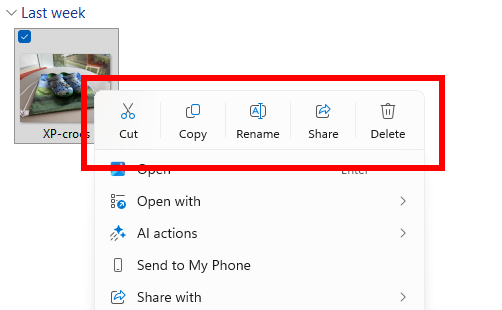
Hàng biểu tượng Cắt, Sao chép, Đổi tên, Chia sẻ, Xóa ở đầu (hoặc cuối) menu chuột phải trong File Explorer nay có đường phân cách giữa từng biểu tượng. Thay đổi nhỏ này giúp bấm đúng nút hơn, nhất là trên màn hình cảm ứng. Các nút đều có nhãn chữ rõ ràng bên dưới biểu tượng. Xem thêm các thao tác khác trong bài cách dùng File Explorer Windows 11.
6. Nhiều cài đặt đã dời từ Control Panel sang Cài đặt
Microsoft tiếp tục chuyển các thiết lập cũ trong Control Panel sang ứng dụng Cài đặt, nên bạn không phải mở hai nơi:
- Thời gian & ngôn ngữ > Ngày & giờ: thêm đồng hồ cho múi giờ khác, đổi máy chủ thời gian, tùy chỉnh định dạng ngày giờ, kể cả ký hiệu AM/PM.
- Thời gian & ngôn ngữ > Ngôn ngữ & vùng: định dạng số và tiền tệ, hỗ trợ Unicode UTF-8, sao chép thiết lập ngôn ngữ, vùng sang các tài khoản khác.
- Trợ năng: tốc độ lặp ký tự khi giữ phím và tốc độ nháy con trỏ nay dễ tìm hơn.
Microsoft cũng đang làm mới thiết kế các hộp thoại trên Windows 11, gồm hộp thoại Windows Update, kích hoạt Windows và thông báo khi ứng dụng không mở được. Nếu chưa thấy các thay đổi trên, hãy cập nhật máy theo cách nhận sớm bản cập nhật Windows 11.
Cần hỗ trợ thuê bao, sim hoặc gói data VinaPhone, gọi 1800 1091 hoặc 0914 977 987.
Câu hỏi thường gặp
Làm sao hiện đồng hồ có giây trong trung tâm thông báo Windows 11?
Vào Cài đặt > Thời gian & ngôn ngữ > Ngày & giờ, bật tùy chọn Show time in the Notification Center (hiện giờ trong trung tâm thông báo).
Phím tắt gõ dấu gạch ngang trên Windows 11 là gì?
Windows + dấu trừ (-) để gõ gạch ngang ngắn (–), Windows + Shift + dấu trừ để gõ gạch ngang dài (—).
Vì sao Windows + dấu trừ không gõ ra gạch ngang?
Nếu Kính lúp đang chạy, Windows + dấu trừ sẽ thu nhỏ Kính lúp thay vì chèn gạch ngang ngắn.
Đổi vị trí ô hiện âm lượng, độ sáng ở đâu?
Vào Cài đặt > Hệ thống > Thông báo và chọn vị trí trong danh sách Position of the onscreen pop-up.
Cần tư vấn chọn gói trả sau VinaPhone? Gọi hotline 0914 977 987 hoặc tổng đài VinaPhone 1800 1091 (miễn phí).
Bài viết liên quan
- Cách tắt thông báo Windows 11
- Cách tùy chỉnh thanh tác vụ Windows 11
- Cách dùng File Explorer Windows 11
Giá và ưu đãi có thể thay đổi theo chính sách của VNPT-VinaPhone tại thời điểm đăng ký.