
Lỡ tay xóa một thư mục ảnh, một file báo cáo đang làm dở hay cả tài liệu đồng bộ với đồng nghiệp là chuyện ai dùng máy tính cũng từng gặp. Nếu file nằm trong OneDrive, bạn thường vẫn lấy lại được. Bài viết hướng dẫn khôi phục file OneDrive đã xóa theo tài liệu chính thức của Microsoft: từ thùng rác trên trang web OneDrive, từ Thùng Rác của Windows, từ Thùng rác trên máy Mac, kèm thời hạn lưu giữ và các trường hợp không khôi phục được.
Cập nhật: 01/11/2026
Tóm tắt nhanh
Chọn cách khôi phục theo nơi bạn đã xóa file.
| Nơi xóa | Nơi khôi phục | Thao tác |
|---|---|---|
| Trang web OneDrive hoặc file chỉ trực tuyến | Thùng rác trên web OneDrive | Chọn file > Khôi phục |
| Thư mục OneDrive trên Windows | Thùng Rác Windows | Chuột phải > Khôi phục |
| Thư mục OneDrive trên Mac | Thùng rác macOS | Chuột phải > Đặt lại |
Thùng rác OneDrive giữ file trong bao lâu?
Đây là điều cần biết đầu tiên, vì quá hạn thì file bị xóa vĩnh viễn:
- Tài khoản Microsoft cá nhân: các mục trong thùng rác tự động bị xóa sau 30 ngày kể từ khi được đưa vào.
- Tài khoản cơ quan hoặc trường học: các mục tự động bị xóa sau 93 ngày, trừ khi người quản trị đã đổi cài đặt.
Vì vậy, phát hiện mất file càng sớm thì càng dễ lấy lại.
Cách khôi phục file OneDrive từ thùng rác trên web
Cách này áp dụng cho mọi file bị xóa khỏi đám mây, kể cả khi bạn xóa trên máy tính rồi OneDrive đã đồng bộ việc xóa.
- Truy cập trang web OneDrive và đăng nhập bằng tài khoản Microsoft hoặc tài khoản cơ quan, trường học.
- Trong ngăn dẫn hướng bên trái, chọn Thùng rác.
- Trỏ tới từng mục cần lấy lại và bấm vào hộp kiểm hình tròn xuất hiện để chọn.
- Bấm Khôi phục.
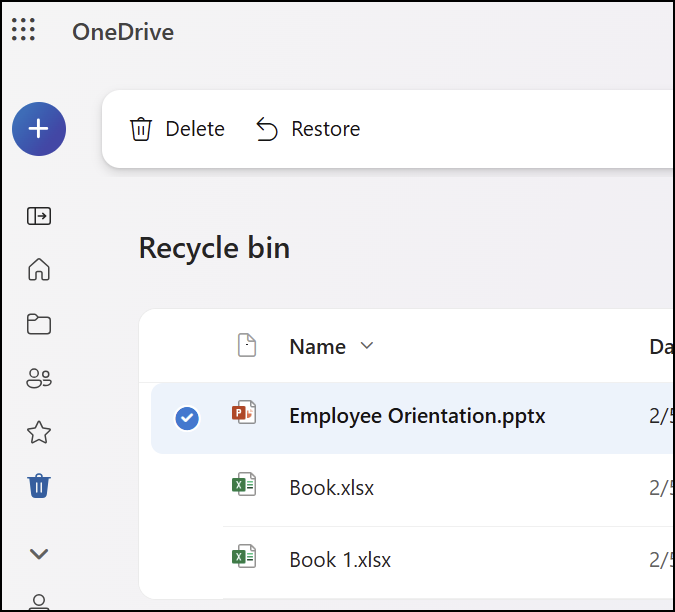
Nếu bạn dùng Kho Cá nhân (Personal Vault), file bị xóa từ đó chỉ hiện trong thùng rác khi Kho Cá nhân đang được mở khóa. Dùng lệnh hiển thị các mục Kho Cá nhân trong thùng rác để mở khóa và xem.
Người đăng ký Microsoft 365 còn có thể khôi phục toàn bộ OneDrive về một thời điểm trước đó nếu gặp sự cố lớn, ví dụ nhiều file bị xóa hoặc hỏng cùng lúc.
Khôi phục từ Thùng Rác trên Windows
Nếu bạn xóa file trong thư mục OneDrive trên máy tính Windows, hãy xem Thùng Rác trước.
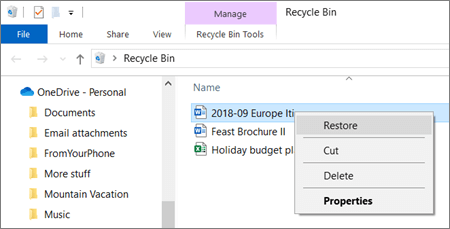
- Mở Thùng Rác trên màn hình nền.
- Chọn các tệp hoặc thư mục cần lấy lại.
- Bấm chuột phải và chọn Khôi phục. File trở về đúng thư mục gốc.
Chưa quen thao tác với thư mục? Xem hướng dẫn dùng File Explorer Windows 11.
Khôi phục từ Thùng rác trên máy Mac
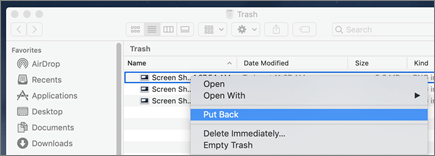
- Mở Thùng rác trên Dock.
- Chọn tệp hoặc thư mục cần lấy lại.
- Bấm chuột phải và chọn Đặt lại. File trở về thư mục gốc.
Trường hợp không thấy file trong Thùng Rác máy tính
Theo Microsoft, có vài trường hợp file sẽ không nằm trong Thùng Rác của Windows hay Thùng rác của Mac:
- File chỉ trực tuyến (biểu tượng đám mây) khi bị xóa sẽ không vào Thùng Rác máy tính. Hãy tìm trong thùng rác trên web OneDrive.
- File bị xóa trên đám mây cũng không xuất hiện trong Thùng Rác máy tính, mà khôi phục từ thùng rác web OneDrive hoặc SharePoint.
- Thư mục được người khác chia sẻ với bạn: nếu nhận thông báo “[Tên thư mục] đã bị loại bỏ khỏi OneDrive của bạn”, nghĩa là thư mục dùng chung đã bị xóa và bạn không thể khôi phục. Ngược lại, nếu bạn là người chia sẻ và người khác xóa nội dung, bạn có thể tìm lại trong thùng rác của mình.
Phòng tránh mất dữ liệu
- Bật sao lưu định kỳ cho máy tính, xem cách sao lưu máy tính bằng Windows Backup.
- Với tài liệu Word nhiều người cùng sửa, bật theo dõi thay đổi trong Word để biết ai sửa gì, tránh xóa nhầm nội dung của nhau.
- Máy dùng BitLocker thì cất giữ cẩn thận khóa khôi phục BitLocker, vì mất khóa có thể mất toàn bộ dữ liệu trên ổ.
- Kiểm tra thùng rác OneDrive ngay khi thấy thiếu file, đừng đợi quá 30 ngày.
Cần hỗ trợ thuê bao VinaPhone, gọi 1800 1091 hoặc 0914 977 987.
Câu hỏi thường gặp
Thùng rác OneDrive giữ file bao lâu?
Tài khoản Microsoft cá nhân giữ 30 ngày, tài khoản cơ quan hoặc trường học giữ 93 ngày trừ khi người quản trị đổi cài đặt.
Vì sao không thấy file OneDrive trong Thùng Rác Windows?
File chỉ trực tuyến hoặc file bị xóa trên đám mây không vào Thùng Rác máy tính, hãy tìm trong thùng rác trên web OneDrive.
Khôi phục file từ Thùng rác Mac thế nào?
Mở Thùng rác, chọn file, bấm chuột phải và chọn Đặt lại.
Có khôi phục được thư mục người khác chia sẻ đã bị xóa không?
Không. Thư mục dùng chung bị chủ sở hữu xóa thì bạn không khôi phục được.
Cần tư vấn chọn gói trả sau VinaPhone? Gọi hotline 0914 977 987 hoặc tổng đài VinaPhone 1800 1091 (miễn phí).
Bài viết liên quan
- Cách sao lưu máy tính bằng Windows Backup
- Cách dùng File Explorer Windows 11
- Cách sao lưu khóa khôi phục BitLocker
Giá và ưu đãi có thể thay đổi theo chính sách của VNPT-VinaPhone tại thời điểm đăng ký.