
Video vừa lên xu hướng là phần bình luận bắt đầu xuất hiện quảng cáo rác, đường link lạ hay lời lẽ khiếm nhã. Xóa tay từng cái thì không xuể. TikTok có sẵn bộ công cụ kiểm soát bình luận, trong đó tính năng lọc bình luận TikTok theo từ khóa giúp tự động ẩn những bình luận chứa từ bạn không muốn thấy. Bài viết hướng dẫn bật bộ lọc từ khóa, các tùy chọn lọc khác trong mục Bình luận và cách xóa nhanh một bình luận ngay trên video.
Cập nhật: 01/11/2026
Tóm tắt nhanh
Mọi tùy chọn kiểm soát bình luận nằm trong một màn hình cài đặt.
| Việc cần làm | Thao tác |
|---|---|
| Mở cài đặt bình luận | Hồ sơ > biểu tượng ba gạch > Cài đặt và quyền riêng tư > Bình luận |
| Lọc theo từ khóa | Lọc từ khóa cụ thể > bật công tắc > Thêm từ khóa |
| Lọc bình luận tiêu cực, rác | Bật Lọc những bình luận không mong muốn |
| Xem bình luận đã bị lọc | Xem xét các bình luận đã lọc |
| Giới hạn người được bình luận | Cho phép bình luận từ |
Lọc bình luận TikTok hoạt động thế nào?
Khi bộ lọc được bật, bình luận khớp với điều kiện sẽ bị ẩn khỏi video. Theo mô tả trong ứng dụng, các bình luận chứa từ khóa đã chặn sẽ bị ẩn trừ khi bạn phê duyệt. Người viết bình luận không bị chặn tài khoản, chỉ là bình luận của họ không hiện công khai. Bạn vẫn có thể vào mục xem xét để duyệt lại nếu bộ lọc ẩn nhầm.
TikTok giới thiệu bộ công cụ kiểm soát bình luận trên trang tin tức chính thức, cho phép nhà sáng tạo lọc bình luận rác, bình luận công kích và các từ khóa họ không muốn xuất hiện dưới video.
Cách lọc bình luận TikTok bằng từ khóa
Các bước dưới đây thực hiện trên ứng dụng TikTok cho điện thoại.
- Mở TikTok, chạm Hồ sơ ở góc dưới bên phải.
- Chạm biểu tượng ba dấu gạch ở góc trên bên phải.
- Chọn Cài đặt và quyền riêng tư.
- Trong nhóm Tương tác, chạm Bình luận.
- Chạm Lọc từ khóa cụ thể, bật công tắc ở đầu màn hình.
- Ở mục Những từ bạn đã chặn, chạm Thêm từ khóa, nhập từ cần lọc rồi lưu. Danh sách cho phép tối đa 500 từ.
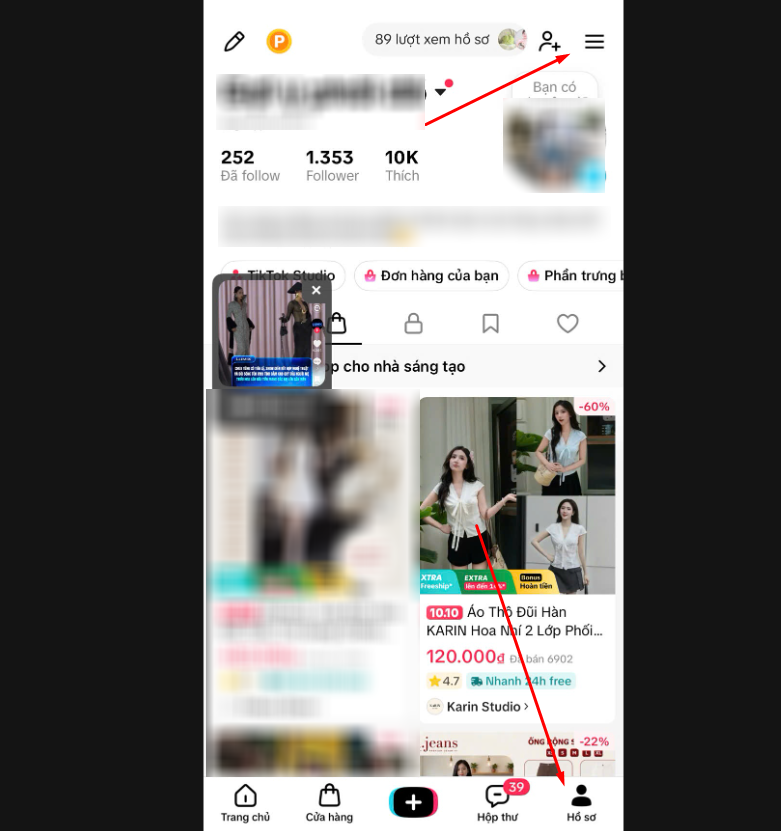
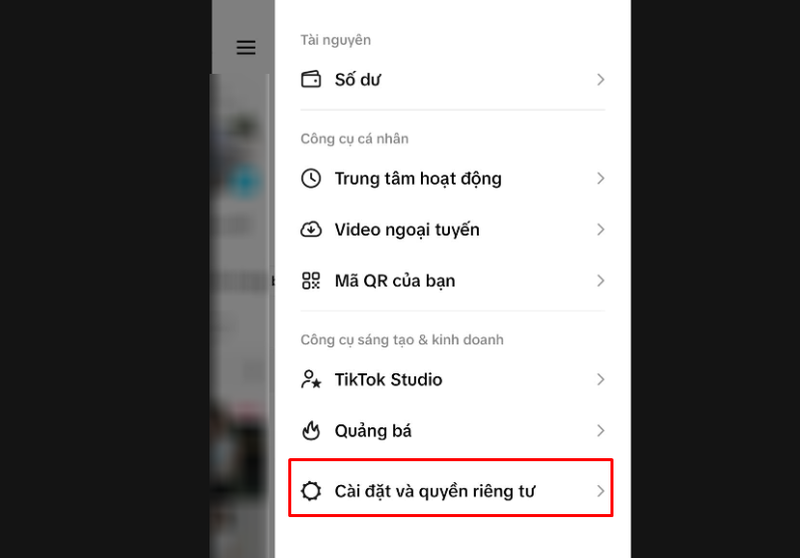
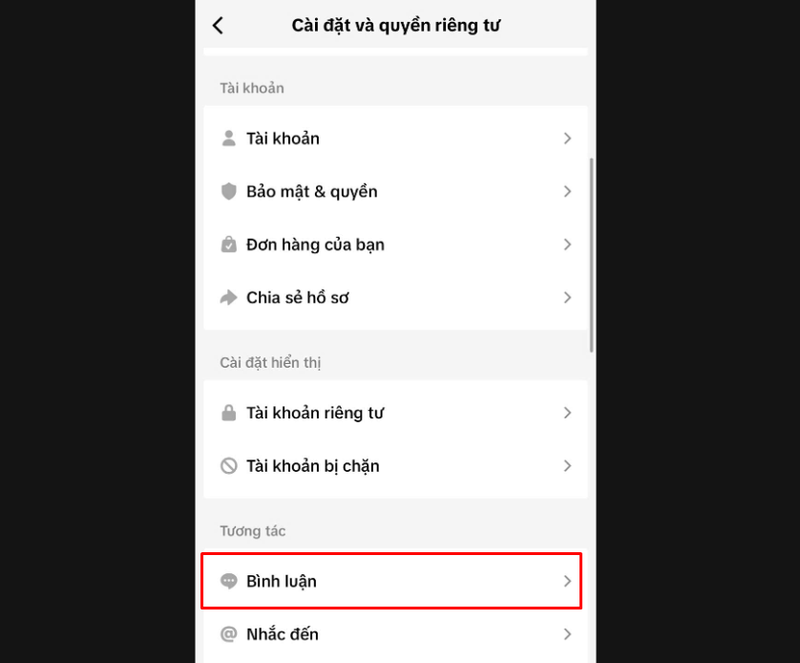
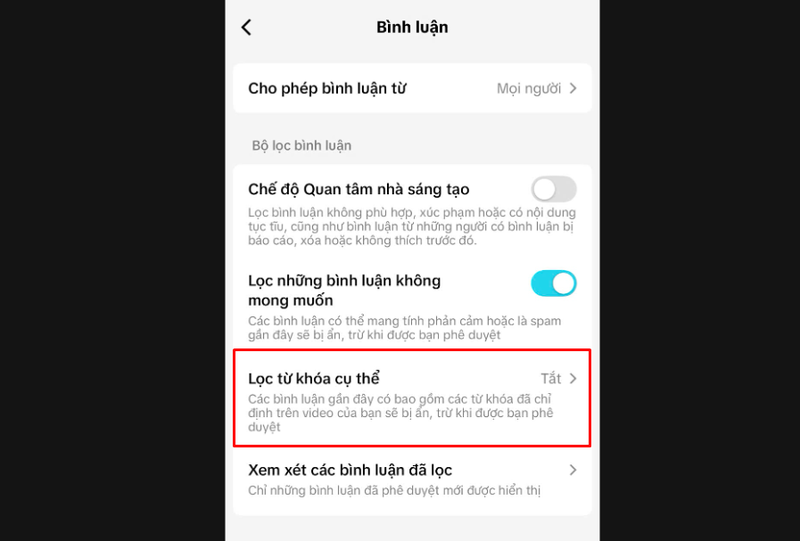
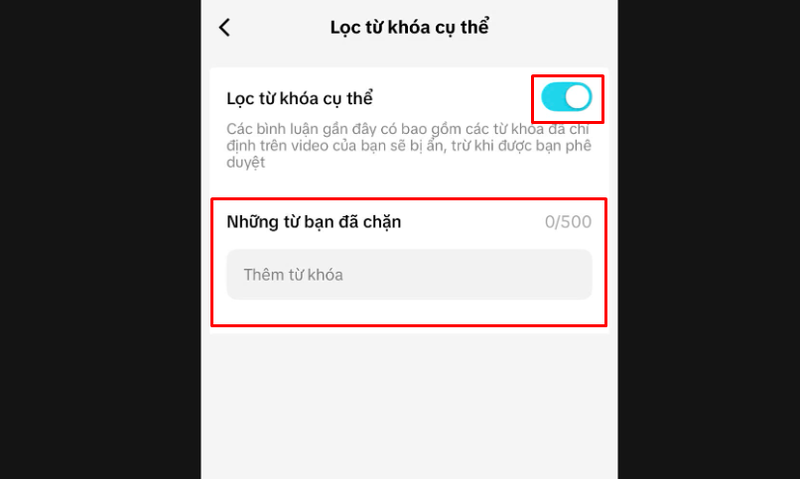
Muốn bỏ một từ khỏi danh sách, quay lại mục này và chạm dấu x cạnh từ đó.
Các tùy chọn lọc khác trong mục Bình luận
Ngoài lọc từ khóa, màn hình Bình luận còn có:
- Cho phép bình luận từ: chọn ai được bình luận trên video của bạn, ví dụ Mọi người.
- Chế độ Quan tâm nhà sáng tạo: tự động lọc thêm các bình luận có thể không phù hợp.
- Lọc những bình luận không mong muốn: ẩn bình luận mang tính xúc phạm hoặc rác.
- Xem xét các bình luận đã lọc: nơi bạn xem lại và quyết định phê duyệt hay xóa các bình luận đã bị ẩn.
Tên và vị trí các mục có thể khác đôi chút giữa các phiên bản ứng dụng, nhưng đều nằm trong Cài đặt và quyền riêng tư > Bình luận.
Cách xóa một bình luận trên video
Khi chỉ cần xử lý một bình luận cụ thể, làm ngay trên video:
- Mở video của bạn và chạm biểu tượng bình luận.
- Nhấn giữ bình luận cần xử lý.
- Chọn Xóa hoặc tùy chọn kiểm soát phù hợp.
Lưu ý để bộ lọc hiệu quả
- Chọn từ khóa cụ thể: tránh từ quá chung vì có thể ẩn nhầm bình luận bình thường.
- Thêm biến thể: người viết rác hay cố tình viết sai chính tả hoặc chèn dấu chấm, nên thêm vài cách viết khác nhau.
- Kết hợp nhiều lớp: lọc từ khóa, lọc bình luận không mong muốn và duyệt tay định kỳ.
- Kiểm tra mục đã lọc: thỉnh thoảng xem lại để không bỏ sót góp ý thật của người xem.
Nếu bạn dùng cả Facebook, có thể ẩn lượt thích Facebook để bớt áp lực về tương tác. Lướt video ngắn tốn nhiều dữ liệu, hãy xem cách tiết kiệm dữ liệu 4G, 5G trên iPhone. Bị thông báo TikTok làm phiền khi làm việc thì bật Không làm phiền trên iPhone hoặc chỉnh lại cài đặt thông báo iPhone. Cần hỗ trợ gói data VinaPhone, gọi 1800 1091 hoặc 0914 977 987.
Câu hỏi thường gặp
Lọc bình luận TikTok ở đâu?
Vào Hồ sơ, biểu tượng ba gạch, Cài đặt và quyền riêng tư, rồi chọn Bình luận.
Thêm được bao nhiêu từ khóa chặn?
Mục Những từ bạn đã chặn cho phép tối đa 500 từ.
Bình luận bị lọc có mất hẳn không?
Không. Bình luận bị ẩn và bạn có thể xem lại trong mục Xem xét các bình luận đã lọc.
Xóa một bình luận trên video thế nào?
Mở phần bình luận, nhấn giữ bình luận đó và chọn Xóa.
Cần tư vấn chọn gói trả sau VinaPhone? Gọi hotline 0914 977 987 hoặc tổng đài VinaPhone 1800 1091 (miễn phí).
Bài viết liên quan
- Cách ẩn lượt thích Facebook
- Cách tiết kiệm dữ liệu 4G, 5G trên iPhone
- Cách bật Không làm phiền trên iPhone
Giá và ưu đãi có thể thay đổi theo chính sách của VNPT-VinaPhone tại thời điểm đăng ký.