
Gửi hợp đồng, báo cáo cho đồng nghiệp góp ý rồi nhận lại một bản đã bị sửa mà không biết sửa chỗ nào là chuyện rất phiền. Tính năng theo dõi thay đổi trong Word (Track Changes) ghi lại mọi chỗ thêm, xóa, kèm màu riêng cho từng người, để bạn duyệt và quyết định giữ hay bỏ. Bài viết hướng dẫn bật, tắt, chọn cách hiển thị, chấp nhận và từ chối thay đổi trên Word cho Windows, theo trang hỗ trợ của Microsoft.
Cập nhật: 01/11/2026
Tóm tắt nhanh
Mọi lệnh đều nằm trên tab Xem lại.
| Việc cần làm | Cách làm |
|---|---|
| Bật, tắt | Xem lại > Theo dõi > Theo dõi Thay đổi |
| Chỉ theo dõi mình | Theo dõi Thay đổi > Chỉ của Tôi |
| Khóa bằng mật khẩu | Theo dõi Thay đổi > Khóa Theo dõi |
| Đổi kiểu đánh dấu | Nhóm Đánh dấu > Tất cả Đánh dấu |
| Duyệt từng thay đổi | Theo dõi > Tiếp theo > Chấp nhận hoặc Bác bỏ |
Tính năng có trên Word cho Microsoft 365, Word 2024, 2021, 2019, 2016, Word cho web, iPad và iPhone.
Cách bật theo dõi thay đổi trong Word
Trên tab Xem lại, chọn Theo dõi > Theo dõi Thay đổi. Khi bật, nút được tô sáng: phần bị xóa hiện gạch ngang, phần thêm vào hiện gạch chân, mỗi tác giả một màu.
Khi tắt, Word ngừng đánh dấu thay đổi mới, nhưng những đường gạch có màu đã có vẫn nằm trong tài liệu. Muốn xóa chúng, bạn phải chấp nhận hoặc từ chối. Mẹo: bấm chuột phải vào thanh trạng thái và chọn Theo dõi thay đổi để luôn thấy chế độ đang bật hay tắt.
Lưu ý: nếu tài liệu được chia sẻ cho bạn ở chế độ xem lại, có thể bạn không tắt được Theo dõi Thay đổi. Khi đó hãy lưu một bản sao hoặc nhờ người gửi chia sẻ lại khi đã tắt chế độ xem lại.
Theo dõi của mọi người hay chỉ của bạn
Bạn chọn được phạm vi theo dõi:
- Theo dõi mọi người: Xem lại > Theo dõi > Theo dõi Thay đổi > cho Mọi người.
- Chỉ theo dõi bạn: Xem lại > Theo dõi > Theo dõi Thay đổi > Chỉ của Tôi.
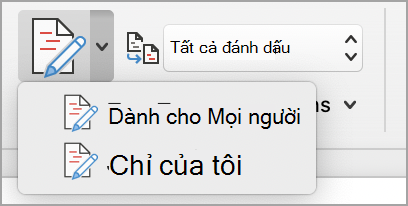
Muốn chắc chắn không ai lén tắt theo dõi, chọn Theo dõi Thay đổi > Khóa Theo dõi và đặt mật khẩu.
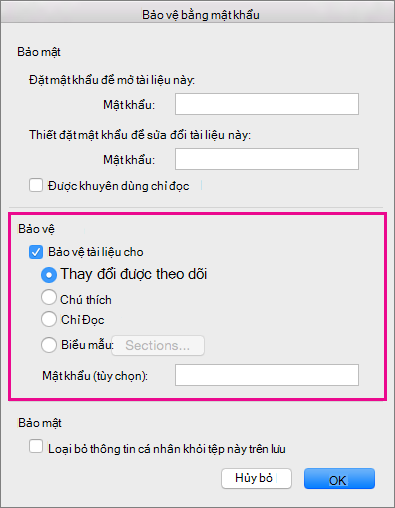
Trên Word cho Mac, thao tác tương ứng là tab Xem lại > Bảo vệ > Bảo vệ Tài liệu, chọn Bảo vệ tài liệu cho Thay đổi được theo dõi rồi nhập mật khẩu. Hãy ghi nhớ mật khẩu này, vì bạn cần nó để mở khóa khi muốn chấp nhận hoặc bác bỏ thay đổi.
Chọn cách hiển thị thay đổi
Trong nhóm Đánh dấu, mở danh sách Tất cả Đánh dấu và chọn:
- Đánh dấu Đơn giản: chỉ hiện một vạch đỏ ở lề.
- Tất cả Đánh dấu: hiện đầy đủ màu chữ và đường kẻ cho từng người.
- Không có Đánh dấu: ẩn đánh dấu, cho xem bản như đã hợp nhất.
- Bản gốc: xem tài liệu trước khi sửa. Các thay đổi chưa xử lý vẫn còn trong tệp.
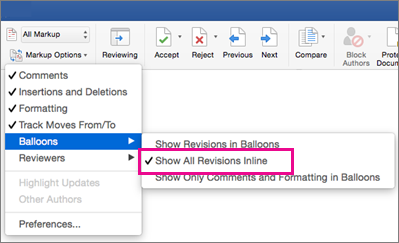
Qua Hiển thị Đánh dấu, bạn còn chọn hiện thay đổi trong bóng chú thích ở lề hoặc ngay trên dòng, lọc theo loại (Chèn và Xóa, Định dạng), hoặc chọn người đánh giá cụ thể để chỉ xem sửa đổi của họ. Bóng chú thích chỉ hiện ở dạng xem Bố trí In hoặc Bố trí Web.
Trên Word cho Mac, chọn Tùy chọn Đánh dấu, trỏ tới Bóng chú thích và chọn Hiển thị tất cả chỉnh sửa tại chỗ để xem thay đổi ngay trên dòng.
Chấp nhận hoặc từ chối từng thay đổi
Cách tuần tự từ đầu đến cuối tài liệu: trên tab Xem lại, chọn Theo dõi > Tiếp theo, rồi chọn Chấp nhận hoặc Bác bỏ. Thay đổi kế tiếp sẽ được tô sáng để bạn xử lý tiếp. Nút Trước đó giúp quay lại.
Cách nhanh hơn: bấm chuột phải vào chỗ được đánh dấu. Menu hiện các lựa chọn như Chấp nhận Chèn, Từ chối Chèn (hoặc Chấp nhận xóa, Từ chối xóa).
Bạn cũng có thể bấm vào một thay đổi để mở thẻ hiển thị tên người sửa cùng nút chấp nhận, từ chối. Di chuột qua nút để xem trước kết quả.
Chấp nhận hoặc từ chối tất cả cùng lúc
Trên tab Xem lại, chọn Theo dõi > Chấp nhận, rồi chọn Chấp nhận tất cả thay đổi được hiển thị, Chấp nhận tất cả thay đổi, hoặc Chấp nhận tất cả thay đổi và ngừng theo dõi. Phần Từ chối có các lựa chọn tương ứng.
Trước khi gửi bản cuối, mở Ngăn xem lại (dọc hoặc ngang) để kiểm tra số thay đổi còn sót. Nếu chỉ muốn in bản sạch, vào Tệp > In, mục In tất cả các trang và bỏ chọn In Đánh dấu, nhưng nhớ rằng ẩn khi in không xóa thay đổi khỏi tệp.
Tài liệu quan trọng nên được lưu thêm một bản an toàn, ví dụ bật Windows Backup cho thư mục Tài liệu, và sắp xếp phiên bản bằng File Explorer. Khi cần so hai tài liệu cạnh nhau, bạn có thể chia màn hình Windows 11, còn tài liệu trên web thì mở bằng Edge với Sleeping Tabs để máy chạy nhẹ.
Câu hỏi thường gặp
Bật theo dõi thay đổi trong Word ở đâu?
Trên tab Xem lại, chọn Theo dõi, rồi chọn Theo dõi Thay đổi. Khi bật, nút này được tô sáng.
Làm sao chỉ theo dõi thay đổi của mình?
Trên tab Xem lại, chọn Theo dõi, Theo dõi Thay đổi, rồi chọn Chỉ của Tôi thay vì cho Mọi người.
Chấp nhận tất cả thay đổi cùng lúc thế nào?
Trên tab Xem lại, chọn Theo dõi, Chấp nhận, rồi chọn Chấp nhận tất cả thay đổi, hoặc Chấp nhận tất cả thay đổi và ngừng theo dõi.
Tắt theo dõi thay đổi thì vết sửa có mất không?
Không. Word ngừng đánh dấu thay đổi mới, nhưng các đường gạch dưới và gạch ngang có màu vẫn còn cho tới khi bạn chấp nhận hoặc từ chối.
Cần tư vấn chọn gói trả sau VinaPhone? Gọi hotline 0914 977 987 hoặc tổng đài VinaPhone 1800 1091 (miễn phí).
Bài viết liên quan
- Cách dùng File Explorer Windows 11
- Cách sao lưu máy tính bằng Windows Backup
- Sleeping Tabs Edge là gì, cách bật, tắt
Giá và ưu đãi có thể thay đổi theo chính sách của VNPT-VinaPhone tại thời điểm đăng ký.