
Dựng xong một clip trên CapCut, xem trước thấy rất đẹp nhưng lưu về máy lại nhòe, vỡ hạt, chữ không còn sắc. Tình trạng CapCut xuất video bị mờ khá phổ biến và phần lớn đến từ video nguồn hoặc thông số lúc xuất, không phải lỗi ứng dụng. Bài viết giải thích các nguyên nhân thường gặp và cách chỉnh để video xuất ra rõ nét trên cả điện thoại lẫn máy tính.
Cập nhật: 01/11/2026
Tóm tắt nhanh
Bảng dưới gom nguyên nhân và cách xử lý tương ứng.
| Nguyên nhân | Cách khắc phục |
|---|---|
| Video gốc độ phân giải thấp, đã nén nhiều lần | Dùng video nguồn chất lượng cao ngay từ đầu |
| Chọn độ phân giải xuất thấp hơn video gốc | Chọn 1080p trở lên, bằng hoặc cao hơn video gốc |
| Bitrate quá thấp | Tăng Bitrate khi xuất |
| Phóng to, cắt khung quá nhiều | Hạn chế zoom kỹ thuật số |
| Mạng xã hội nén lại video | Xuất chất lượng cao, kiểm tra bản gốc trước khi đăng |
Vì sao CapCut xuất video bị mờ?
Video xuất ra bị mờ khi chất lượng đầu vào thấp hoặc thông số xuất chưa phù hợp. Có năm lý do thường gặp.
- Video gốc kém chất lượng: clip quay độ phân giải thấp, đã mờ sẵn hoặc tải lại từ mạng xã hội nhiều lần thì CapCut không thể làm nét hơn. Xuất ở độ phân giải cao hơn cũng không bù được chi tiết đã mất.
- Chọn độ phân giải xuất quá thấp: ví dụ video gốc 1080p nhưng bạn vô tình xuất 720p, hình sẽ thiếu chi tiết rõ rệt.
- Bitrate thấp: bitrate quyết định lượng dữ liệu dùng để lưu hình ảnh. Bitrate thấp khiến video bị nén mạnh, nhòe hoặc vỡ hình, nhất là ở cảnh chuyển động nhiều.
- Nền tảng nén lại: video xuất từ CapCut vẫn nét nhưng đăng lên TikTok, Facebook, Instagram hoặc gửi qua ứng dụng nhắn tin thì bị nén thêm để giảm dung lượng.
- Phóng to quá mức: zoom vào một đoạn video độ phân giải thấp hay dùng ảnh nguồn kém chất lượng làm hình bị vỡ.
Cách xuất video trên CapCut điện thoại cho rõ nét
Trên ứng dụng CapCut cho iOS và Android, hãy kiểm tra lần lượt các điểm sau.
- Chọn video nguồn tốt: ưu tiên clip quay ở độ phân giải cao. Video gốc đã mờ thì tăng độ phân giải khi xuất cũng không cải thiện nhiều.
- Đặt dự án đúng chất lượng: kiểm tra độ phân giải của video nguồn và thiết lập dự án theo chất lượng đầu ra mong muốn. Dự án đặt ở 1080p có thể bị giới hạn tùy chọn 2K hoặc 4K.
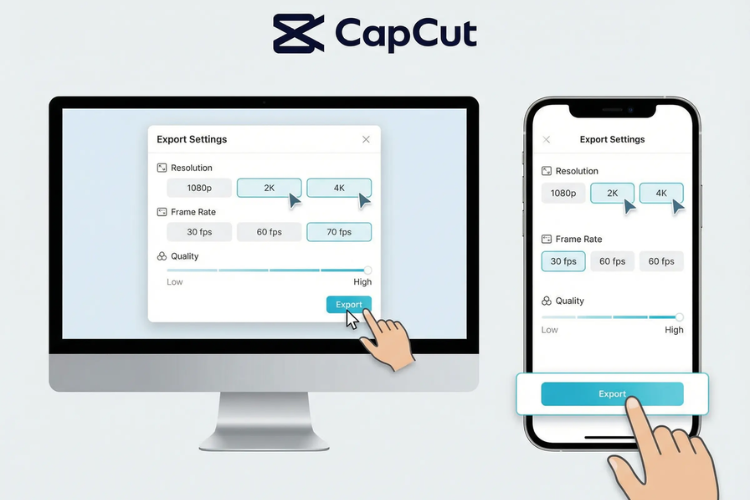
- Chọn độ phân giải và bitrate: trước khi bấm Xuất (Export), chạm vào tùy chọn độ phân giải hiện cạnh nút xuất. Chọn 2K hoặc 4K khi thiết bị, phiên bản CapCut và video nguồn đều đáp ứng; kéo thanh Bitrate lên mức cao hơn.
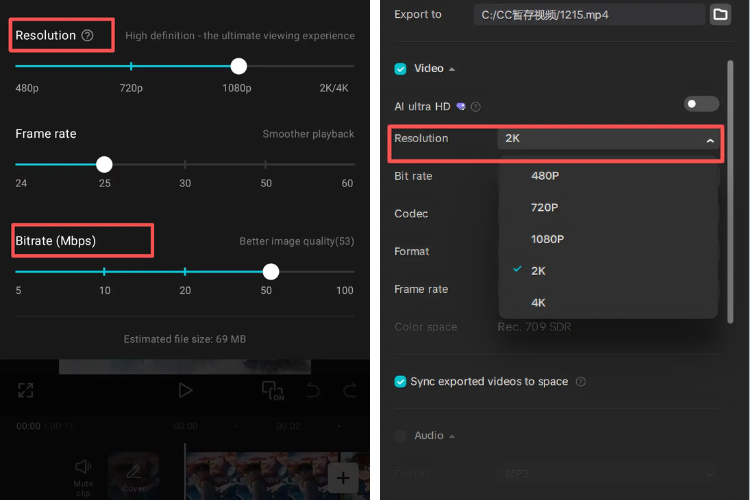
- Hạn chế zoom và cắt khung: phóng to kỹ thuật số quá nhiều làm hình vỡ, nhất là với video gốc độ phân giải không cao.
- Kiểm tra sau khi xuất: mở tệp bằng trình phát video của máy hoặc trên thiết bị khác để đánh giá chất lượng thật, đừng chỉ dựa vào màn hình xem trước của CapCut.
Cách xuất video trên CapCut máy tính
CapCut Desktop có nhiều tùy chọn hơn để kiểm soát chất lượng trước khi lưu.
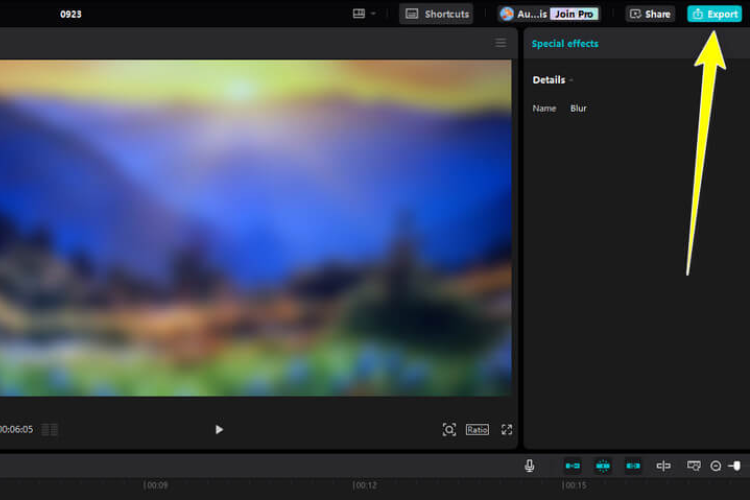
- Mở phần xuất: chỉnh sửa xong, bấm Export ở góc trên bên phải giao diện.
- Chọn độ phân giải: tại mục Resolution, chọn 1080p, 2K (2560 × 1440) hoặc 4K (3840 × 2160) tùy video gốc và cấu hình máy.
- Điều chỉnh Bitrate: bitrate cao giữ được nhiều chi tiết hơn nhưng tệp nặng hơn. Ưu tiên chất lượng thì đừng để bitrate quá thấp.
- Kiểm tra Frame rate: giữ tốc độ khung hình đúng với video gốc, ví dụ 30 fps hoặc 60 fps.
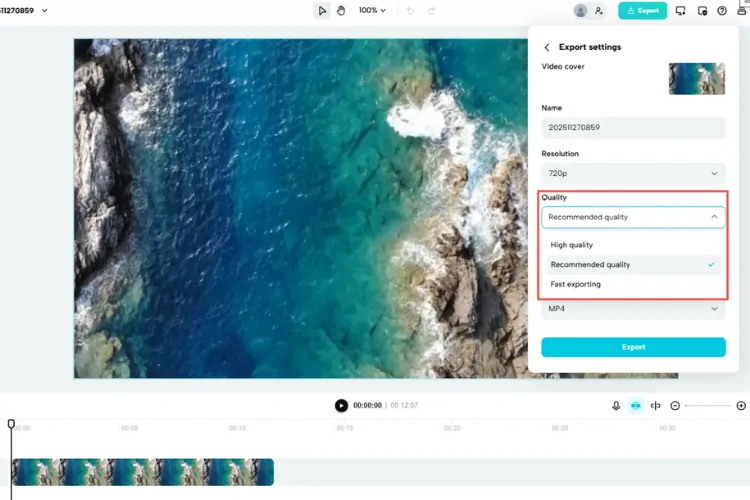
- Kiểm tra Proxy nếu bản xem trước mờ: vào Menu > Settings > Performance. Proxy giúp giảm tải khi phát lại nên bản xem trước có thể hiển thị kém nét, nhưng không làm giảm chất lượng video xuất cuối cùng.
- Bấm Export để xuất, sau đó mở tệp bằng trình phát bên ngoài để kiểm tra.
Giữ video nét khi đăng lên mạng xã hội
Mạng xã hội luôn nén lại video, nên bạn cần xuất bản gốc chất lượng cao để sau khi nén vẫn còn đủ chi tiết. Một vài lưu ý:
- Giữ lại tệp gốc trong máy, chỉ đăng bản đã kiểm tra.
- Tải video dung lượng lớn qua Wi-Fi để tránh hết data; dùng 4G thì xem cách tiết kiệm dữ liệu 4G, 5G trên iPhone.
- Đăng TikTok xong, bạn có thể lọc bình luận TikTok để kiểm soát phần bình luận.
- Đăng Facebook mà không muốn người khác thấy số lượt thích, xem cách ẩn lượt thích Facebook.
- Cần video bài giảng từ slide thay vì dựng trên CapCut, tham khảo cách ghi trình chiếu PowerPoint thành video.
Cần hỗ trợ gói data VinaPhone để tải và đăng video, gọi 1800 1091 hoặc 0914 977 987.
Câu hỏi thường gặp
Vì sao CapCut xuất video bị mờ?
CapCut xuất video bị mờ thường do video gốc chất lượng thấp, chọn độ phân giải hoặc bitrate khi xuất quá thấp, hoặc phóng to khung hình quá mức.
Nên xuất video CapCut ở độ phân giải nào?
Bạn nên chọn bằng hoặc cao hơn độ phân giải video gốc, thường là 1080p; chỉ chọn 2K hoặc 4K khi video nguồn và thiết bị đáp ứng.
Bản xem trước trên CapCut máy tính bị mờ có sao không?
Nếu chỉ bản xem trước bị mờ, hãy kiểm tra Proxy trong Settings, Performance. Proxy không làm giảm chất lượng video xuất cuối cùng.
Video rõ nét nhưng đăng TikTok, Facebook lại mờ là do đâu?
Các nền tảng mạng xã hội và ứng dụng nhắn tin thường nén lại video để giảm dung lượng, nên video có thể kém nét hơn bản gốc.
Cần tư vấn chọn gói trả sau VinaPhone? Gọi hotline 0914 977 987 hoặc tổng đài VinaPhone 1800 1091 (miễn phí).
Bài viết liên quan
Giá và ưu đãi có thể thay đổi theo chính sách của VNPT-VinaPhone tại thời điểm đăng ký.