
Chuyển từ Windows sang Mac, nhiều người tìm phím Print Screen và không thấy. macOS dùng bộ phím tắt riêng, nhanh và linh hoạt hơn bạn nghĩ. Bài viết hướng dẫn cách chụp màn hình Mac theo từng kiểu: toàn màn hình, một vùng, một cửa sổ, hẹn giờ, đổi nơi lưu và sao chép thẳng vào bộ nhớ tạm, dựa trên hướng dẫn của Apple cho macOS Tahoe 26.
Cập nhật: 01/11/2026
Tóm tắt nhanh phím tắt
Có bốn phím tắt chính để chụp màn hình Mac.
| Phím tắt | Chụp gì |
|---|---|
| Shift-Command-3 | Toàn bộ màn hình |
| Shift-Command-4 | Một vùng tự kéo chọn |
| Shift-Command-4, rồi Space | Một cửa sổ hoặc menu |
| Shift-Command-5 | Mở ứng dụng Ảnh màn hình với menu Tùy chọn |
Chụp màn hình Mac toàn bộ bằng Shift-Command-3
Nhấn cùng lúc ba phím Shift, Command và 3 để chụp toàn bộ màn hình. Một hình thu nhỏ hiện ở góc màn hình; bạn có thể bấm vào để chỉnh sửa, hoặc chờ ảnh tự lưu. Đây là cách nhanh nhất khi cần lưu lại mọi thứ đang hiển thị.
Chụp một vùng màn hình bằng Shift-Command-4
Dùng Shift-Command-4 khi bạn chỉ cần một phần màn hình.
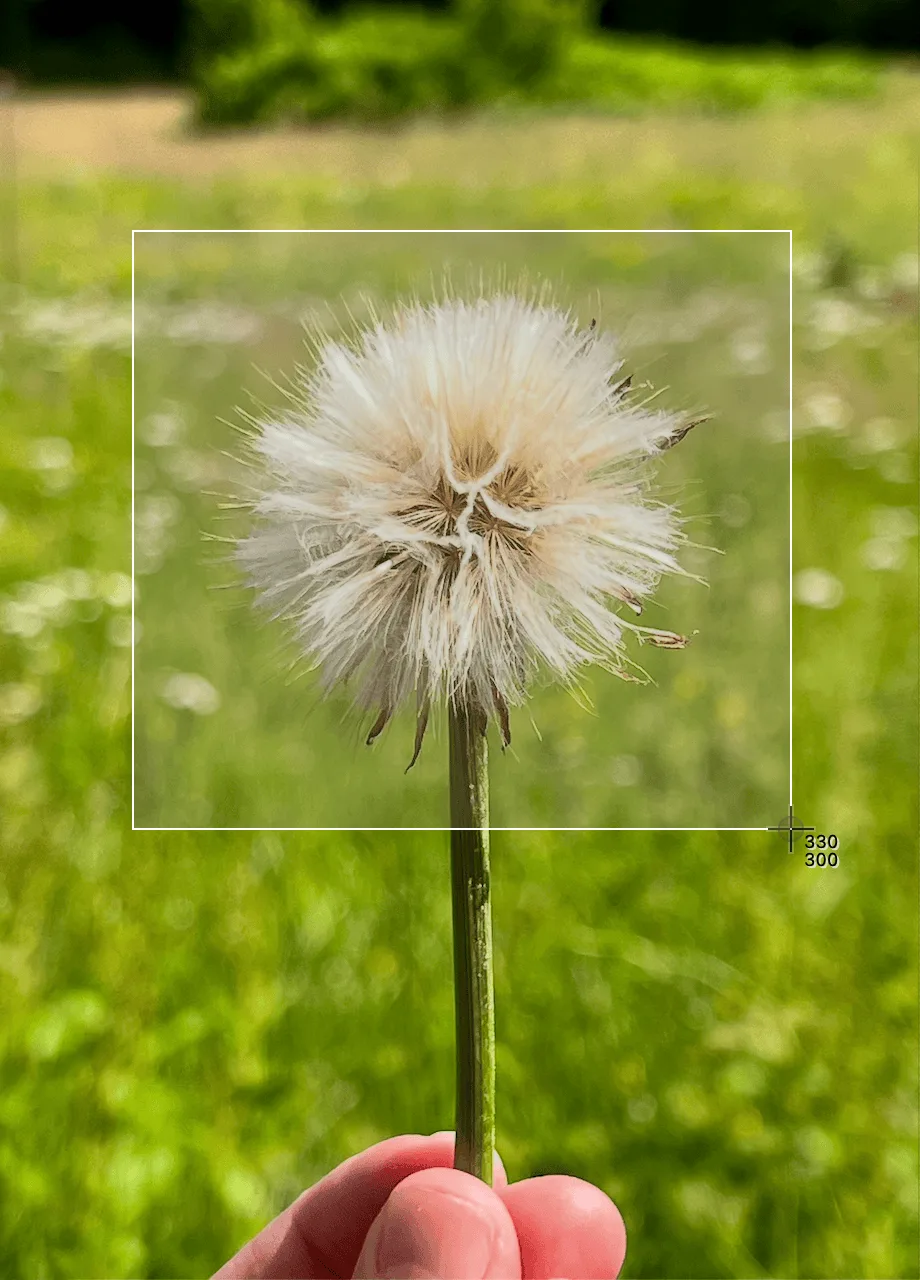
- Nhấn cùng lúc Shift, Command và 4. Con trỏ chuyển thành hình chữ thập.
- Kéo để chọn vùng cần chụp. Muốn dời vùng chọn mà không đổi kích thước, giữ phím Space trong lúc kéo.
- Thả chuột hoặc bàn di chuột để chụp. Nhấn Esc nếu muốn hủy.
Ở Windows, việc tương tự được làm bằng Công cụ Cắt Windows 11.
Chụp một cửa sổ hoặc menu
Muốn có ảnh gọn gàng của đúng một cửa sổ, hãy dùng tổ hợp Shift-Command-4 rồi phím Space.
- Mở cửa sổ hoặc menu cần chụp.
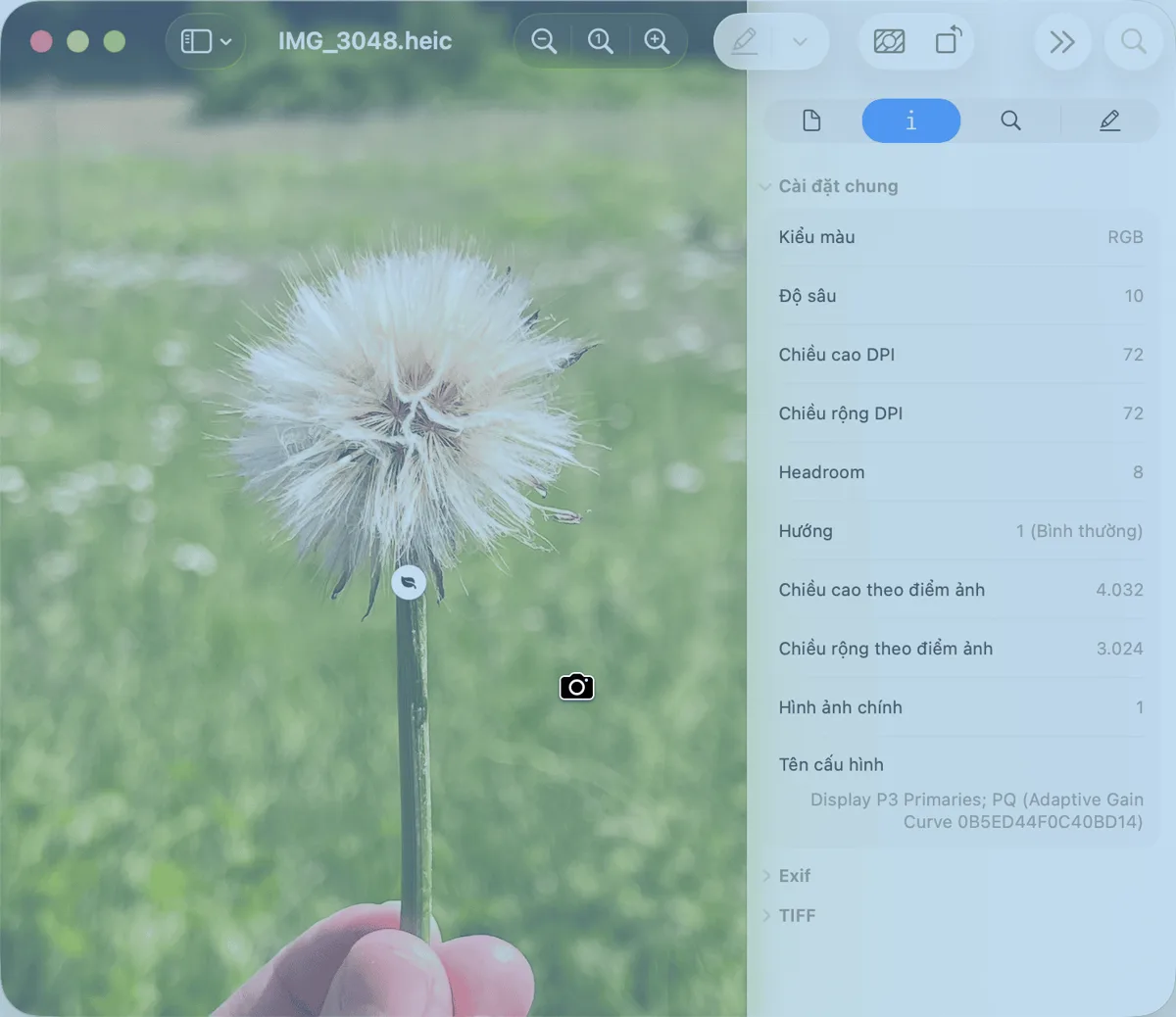
- Nhấn Shift-Command-4, sau đó nhấn phím Space. Con trỏ chuyển thành hình máy ảnh.
- Bấm vào cửa sổ hoặc menu đó để chụp. Giữ phím Option khi bấm nếu muốn bỏ phần bóng đổ quanh cửa sổ. Nhấn Esc để hủy.
Dùng ứng dụng Ảnh màn hình với Shift-Command-5
Shift-Command-5 mở ứng dụng Ảnh màn hình, nơi bạn chỉnh được các tùy chọn chụp. Ứng dụng này cũng nằm trong thư mục Tiện ích bên trong thư mục Ứng dụng. Trong menu Tùy chọn, bạn có thể:
- Đặt hẹn giờ trước khi chụp, tiện khi cần mở menu hay di chuột vào vị trí.
- Chọn nơi lưu ảnh chụp màn hình.
- Bật hoặc tắt hình thu nhỏ nổi ở góc màn hình.
- Hiện hoặc ẩn con trỏ trong ảnh.
- Trên máy Mac hỗ trợ chạy macOS Tahoe 26 trở lên, chọn định dạng SDR (PNG, tương thích nhất) hoặc HDR (HEIF).
Ảnh chụp màn hình Mac lưu ở đâu?
Theo mặc định, ảnh chụp màn hình Mac được lưu ra màn hình nền, tên tệp kèm ngày và giờ chụp. Có ba cách đổi điều này:
- Đổi nơi lưu: mở Shift-Command-5, vào Tùy chọn và chọn vị trí mới.
- Kéo hình thu nhỏ: kéo hình thu nhỏ ở góc màn hình vào thư mục hoặc tài liệu khác trước khi ảnh tự lưu.
- Chỉ sao chép, không lưu tệp: thêm phím Control vào phím tắt, ví dụ Control-Shift-Command-3, rồi dán ảnh vào nơi cần dùng. Bạn cũng có thể Control-bấm hình thu nhỏ và chọn Lưu vào Bộ nhớ tạm.
Mẹo liên quan
Vài bài viết khác có thể hữu ích cho bạn.
- Kết nối chuột, bàn phím không dây: xem cách bật Bluetooth trên MacBook.
- Gửi ảnh vừa chụp sang iPhone nhanh với AirDrop trên iPhone.
- Dùng laptop Windows: xem cách chụp màn hình Dell XPS hoặc chụp màn hình Acer Aspire.
Cần hỗ trợ thuê bao, sim hoặc gói data VinaPhone, gọi 1800 1091 hoặc 0914 977 987.
Câu hỏi thường gặp
Ảnh chụp màn hình Mac được lưu ở đâu?
Theo mặc định, ảnh chụp màn hình Mac được lưu ra màn hình nền với tên dạng Ảnh chụp màn hình kèm ngày và giờ.
Làm sao chụp màn hình Mac mà không lưu thành tệp?
Thêm phím Control vào phím tắt, ví dụ Control-Shift-Command-3, để sao chép ảnh vào bộ nhớ tạm rồi dán vào nơi cần dùng.
Chụp một cửa sổ trên Mac mà bỏ bóng đổ thế nào?
Nhấn Shift-Command-4, rồi phím Space, sau đó giữ phím Option khi bấm vào cửa sổ để chụp cửa sổ không có bóng đổ.
Có hẹn giờ chụp màn hình Mac được không?
Được. Nhấn Shift-Command-5 để mở ứng dụng Ảnh màn hình, vào menu Tùy chọn và chọn hẹn giờ trước khi chụp.
Cần tư vấn chọn gói trả sau VinaPhone? Gọi hotline 0914 977 987 hoặc tổng đài VinaPhone 1800 1091 (miễn phí).
Bài viết liên quan
Giá và ưu đãi có thể thay đổi theo chính sách của VNPT-VinaPhone tại thời điểm đăng ký.