
Gặp thông báo lỗi cần gửi cho bộ phận kỹ thuật, muốn lưu lại hóa đơn điện tử hay một đoạn hội thoại quan trọng, cách nhanh nhất là chụp lại màn hình. Laptop Acer Aspire chạy Windows 10 và Windows 11 có sẵn nhiều cách chụp mà không cần cài thêm phần mềm. Bài viết tổng hợp cách chụp màn hình Acer Aspire theo từng nhu cầu: cả màn hình, một cửa sổ, một vùng tùy chọn, chụp có hẹn giờ và chụp khi chơi game.
Cập nhật: 01/11/2026
Tóm tắt nhanh
Bảng dưới giúp bạn chọn đúng phím tắt cho từng tình huống.
| Nhu cầu | Phím hoặc công cụ | Ảnh nằm ở đâu |
|---|---|---|
| Chụp toàn màn hình để dán ngay | PrtSc | Bảng tạm, dán bằng Ctrl + V |
| Chụp và lưu thành tệp | Windows + PrtSc | Ảnh > Ảnh chụp màn hình |
| Chụp một cửa sổ | Alt + PrtSc | Bảng tạm |
| Chụp một vùng tùy chọn | Windows + Shift + S | Bảng tạm, mở được trong Snipping Tool |
| Chụp trong game | Windows + Alt + PrtSc hoặc Windows + G | Video > Captures |
Chụp màn hình Acer Aspire bằng phím PrtSc
Phím PrtSc (Print Screen) ghi lại toàn bộ những gì đang hiển thị và đưa ảnh vào bảng tạm, chưa lưu thành tệp.
- Mở nội dung cần chụp.
- Nhấn phím PrtSc.
- Mở Paint, Word hoặc khung chat rồi nhấn Ctrl + V để dán ảnh.
- Nếu cần giữ lại, trong Paint chọn Tệp > Lưu thành (File > Save as).
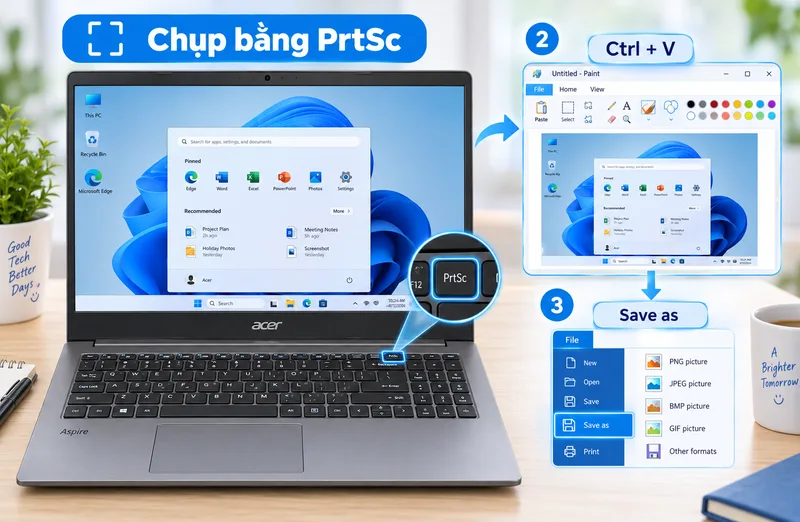
Trên một số bàn phím Acer, PrtSc dùng chung với phím chức năng ở hàng F. Nếu nhấn PrtSc không có tác dụng, hãy nhấn kèm phím Fn.
Chụp và tự động lưu ảnh với Windows + PrtSc
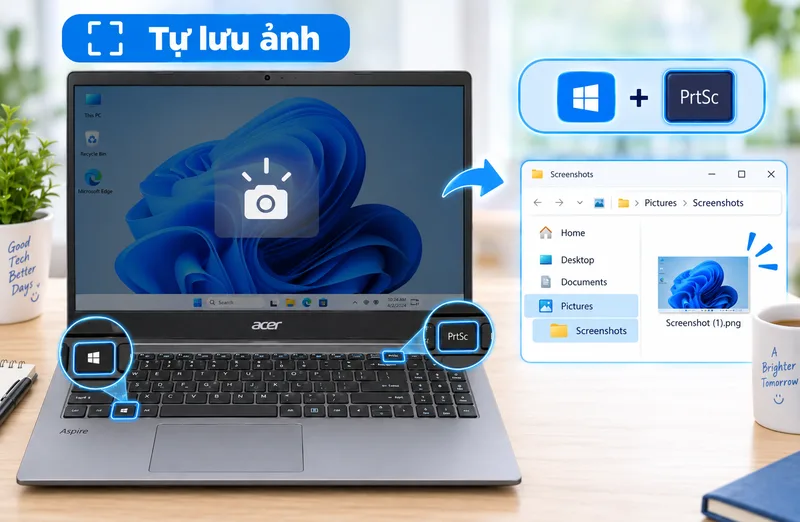
Muốn ảnh được lưu thành tệp ngay, không phải dán và lưu thủ công, hãy nhấn Windows + PrtSc. Màn hình tối đi trong chốc lát để báo đã chụp xong. Ảnh nằm trong File Explorer, thư mục Ảnh (Pictures) > Ảnh chụp màn hình (Screenshots). Cách này tiện khi bạn cần chụp nhiều ảnh liên tiếp.
Chỉ chụp một cửa sổ với Alt + PrtSc
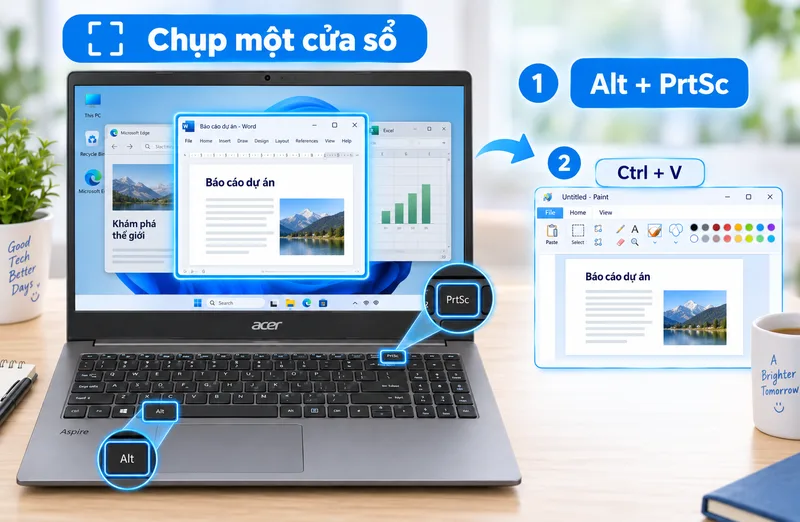
Khi mở nhiều chương trình cùng lúc nhưng chỉ cần ảnh của một cửa sổ, bấm vào cửa sổ đó để chọn, sau đó nhấn Alt + PrtSc. Ảnh của riêng cửa sổ đang hoạt động được đưa vào bảng tạm; mở Paint hoặc ứng dụng cần chèn và nhấn Ctrl + V.
Chụp một vùng màn hình với Windows + Shift + S
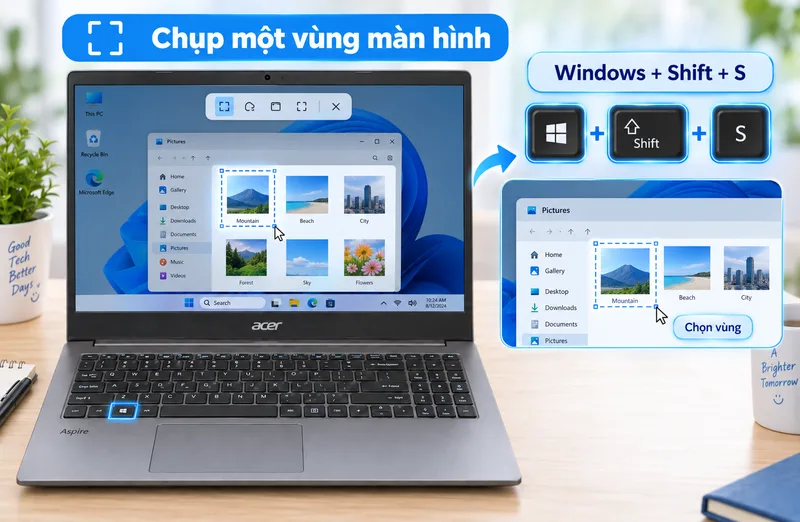
Đây là cách linh hoạt nhất vì bạn chọn đúng vùng cần lấy, không phải cắt ảnh lại.
- Nhấn Windows + Shift + S. Màn hình mờ đi và thanh công cụ chụp xuất hiện ở phía trên.
- Chọn chế độ: Hình chữ nhật, Hình tự do, Cửa sổ hoặc Toàn màn hình.
- Kéo chuột quanh vùng muốn chụp.
- Ảnh vào bảng tạm để dán bằng Ctrl + V. Bấm vào thông báo hiện ra để mở ảnh trong Snipping Tool, chỉnh sửa rồi lưu.
Dùng Snipping Tool để chụp và chỉnh sửa
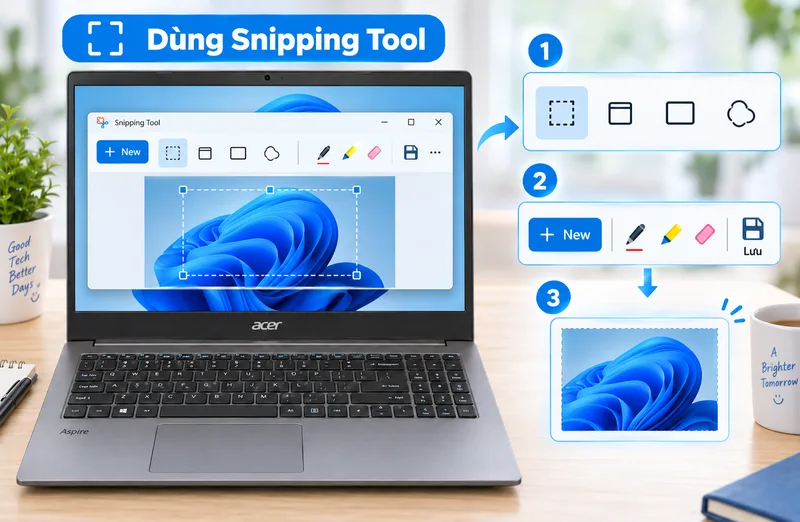
Snipping Tool (Công cụ Cắt) có sẵn trên Windows, phù hợp khi bạn muốn đánh dấu, khoanh vùng ngay sau khi chụp.
- Nhấn phím Windows, gõ Snipping Tool và mở ứng dụng.
- Chọn chế độ chụp: hình chữ nhật, cửa sổ, toàn màn hình hoặc hình tự do.
- Bấm Mới (New) và chọn vùng hoặc cửa sổ cần chụp.
- Dùng Bút, Bút tô sáng để đánh dấu, rồi bấm biểu tượng lưu hoặc nhấn Ctrl + S.
Xem thêm các tính năng khác của ứng dụng này trong bài dùng Công cụ Cắt Windows 11.
Chụp có hẹn giờ cho menu và danh sách xổ xuống
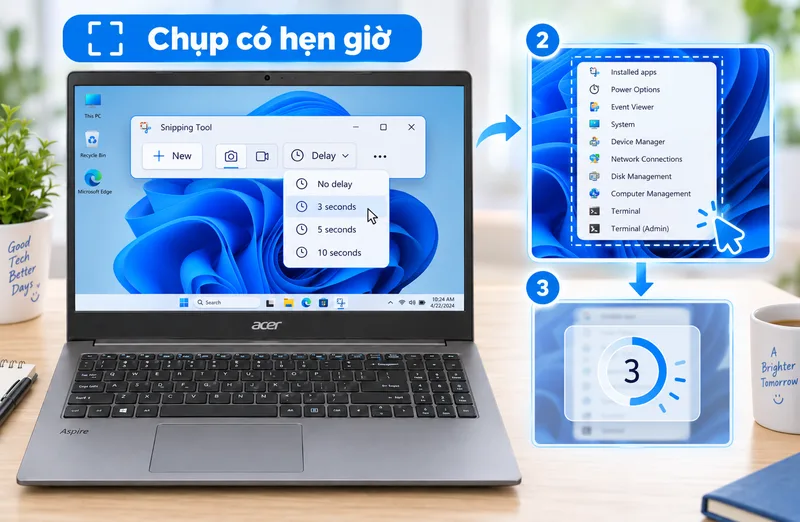
Một số nội dung như menu chuột phải hay danh sách tùy chọn sẽ biến mất khi bạn nhấn phím tắt. Lúc này hãy dùng tùy chọn Độ trễ (Delay) của Snipping Tool.
- Mở Snipping Tool từ menu Start.
- Chọn thời gian chờ trong mục Độ trễ.
- Bấm Mới rồi mở menu hoặc danh sách cần chụp.
- Hết thời gian chờ, chọn vùng cần chụp và lưu ảnh.
Chụp màn hình Acer Aspire khi chơi game
Trong game, dùng Xbox Game Bar có sẵn trên Windows. Nhấn Windows + G để mở Game Bar, trong tiện ích Capture (Chụp) bấm biểu tượng máy ảnh. Muốn chụp nhanh mà không mở Game Bar, nhấn Windows + Alt + PrtSc. Ảnh được lưu dạng PNG trong thư mục Video (Videos) > Captures.
Mẹo khi chụp và gửi ảnh màn hình
- Che thông tin nhạy cảm như mã OTP, mật khẩu hay số tài khoản trước khi gửi ảnh qua Zalo hoặc email.
- Đặt tên tệp rõ ràng để dễ tìm lại trong File Explorer Windows 11.
- Dùng laptop Dell? Thao tác gần giống, xem thêm cách chụp màn hình Dell XPS.
- Cần cho đồng nghiệp xem trực tiếp thay vì gửi ảnh, hãy chia sẻ màn hình trong họp Teams.
- Laptop thường cắm sạc khi làm việc lâu; tìm hiểu chế độ sạc bảo vệ pin laptop để pin bền hơn.
Nếu cần hỗ trợ thuê bao hoặc gói data VinaPhone cho laptop và điện thoại, gọi 1800 1091 hoặc 0914 977 987.
Câu hỏi thường gặp
Chụp màn hình Acer Aspire bằng phím nào?
PrtSc chụp toàn màn hình vào bảng tạm, Windows + PrtSc chụp và lưu thành tệp, Windows + Shift + S chụp một vùng.
Nhấn PrtSc mà không thấy ảnh ở đâu?
PrtSc chỉ sao chép ảnh vào bảng tạm. Mở Paint hoặc Word rồi nhấn Ctrl + V để dán.
Ảnh chụp bằng Windows + PrtSc lưu ở đâu?
Trong File Explorer, thư mục Ảnh (Pictures) > Ảnh chụp màn hình (Screenshots).
Ảnh chụp trong game bằng Xbox Game Bar lưu ở đâu?
Trong thư mục Video (Videos) > Captures.
Cần tư vấn chọn gói trả sau VinaPhone? Gọi hotline 0914 977 987 hoặc tổng đài VinaPhone 1800 1091 (miễn phí).
Bài viết liên quan
Giá và ưu đãi có thể thay đổi theo chính sách của VNPT-VinaPhone tại thời điểm đăng ký.