
Vừa mở hộp MacBook Pro M5, việc đầu tiên nhiều người làm là ghép AirPods, chuột hoặc bàn phím không dây. Tất cả đều cần Bluetooth. Bài viết hướng dẫn bật Bluetooth trên MacBook từ Trung tâm điều khiển và Cài đặt hệ thống, cách ghép đôi phụ kiện, cách ngắt kết nối hay quên thiết bị, và các bước xử lý khi máy không tìm thấy phụ kiện. Các bước áp dụng cho macOS trên MacBook Pro M5 và các máy Mac đời mới.
Cập nhật: 01/11/2026
Tóm tắt nhanh
Bảng dưới đây gom các thao tác Bluetooth hay dùng trên Mac.
| Việc cần làm | Thao tác |
|---|---|
| Bật nhanh | Trung tâm điều khiển trên thanh menu > Bluetooth |
| Bật trong cài đặt | Menu Apple > Cài đặt hệ thống > Bluetooth |
| Ghép đôi phụ kiện | Giữ con trỏ trên thiết bị > Kết nối |
| Ngắt kết nối | Giữ con trỏ trên thiết bị > Ngắt kết nối |
| Không cho tự kết nối lại | Control-bấm tên thiết bị > Quên |
Cách bật Bluetooth trên MacBook từ Trung tâm điều khiển
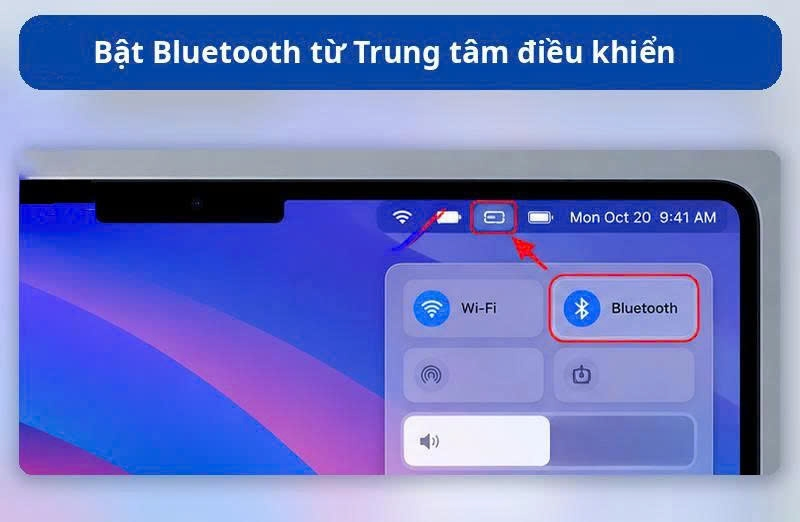
Đây là cách nhanh nhất, không cần mở cài đặt. Bấm vào biểu tượng Trung tâm điều khiển trên thanh menu ở đầu màn hình, rồi bấm vào ô Bluetooth để bật. Khi Bluetooth đã bật, bạn cũng có thể bấm vào biểu tượng trạng thái Bluetooth trong Trung tâm điều khiển và chọn ngay thiết bị muốn dùng trong danh sách.
Cách bật trong Cài đặt hệ thống
Cài đặt hệ thống là nơi vừa bật Bluetooth vừa quản lý toàn bộ thiết bị đã ghép:
- Bấm menu Apple ở góc trên bên trái màn hình.
- Chọn Cài đặt hệ thống.
- Chọn Bluetooth ở thanh bên. Nếu không thấy, hãy cuộn xuống.
- Bật công tắc Bluetooth.
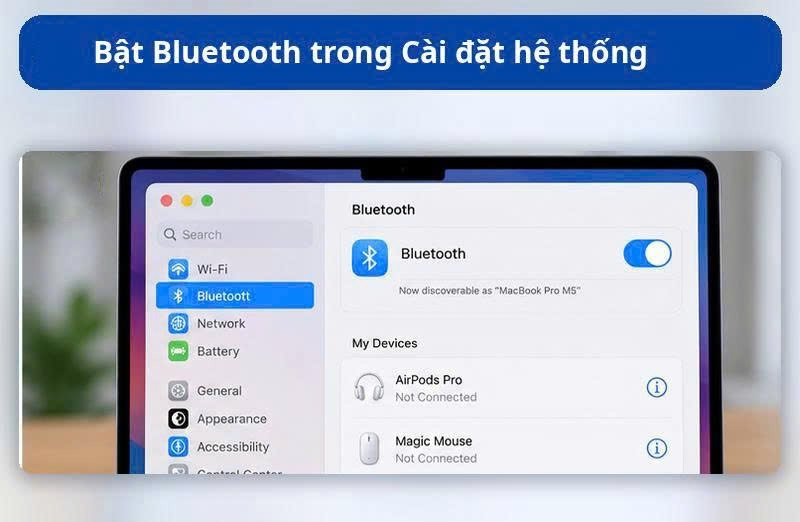
Khi Bluetooth đã bật, danh sách thiết bị Bluetooth hiện ra ngay trong trang này. Thiết bị đã từng ghép nằm trong mục Thiết bị của tôi.
Cách ghép đôi tai nghe, chuột, bàn phím
Với phụ kiện chưa từng kết nối, phụ kiện phải được bật và ở chế độ có thể phát hiện trước khi Mac tìm thấy:
- Bật phụ kiện. Nhiều mẫu chuột, bàn phím, tai nghe cần nhấn giữ nút nguồn hoặc nút ghép đôi để vào chế độ ghép đôi. Hãy xem hướng dẫn của nhà sản xuất phụ kiện.
- Trên Mac, mở Cài đặt hệ thống > Bluetooth.
- Giữ con trỏ trên tên thiết bị trong danh sách, rồi bấm Kết nối.
- Nếu Mac hỏi xác nhận hoặc mã, làm theo hướng dẫn trên màn hình.
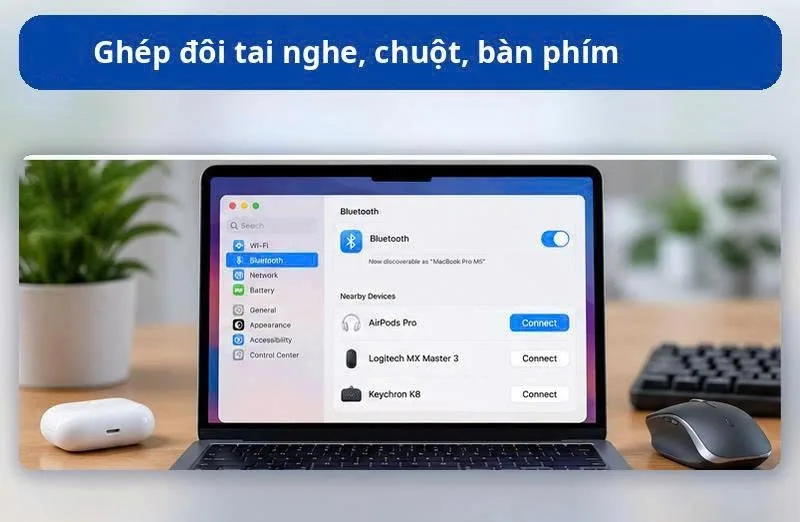
Sau lần ghép đầu tiên, phụ kiện thường tự kết nối lại khi được bật và ở gần máy. Với tai nghe, bạn có thể vào Cài đặt hệ thống > Âm thanh để chọn tai nghe làm thiết bị phát thay cho loa MacBook.
Cách ngắt kết nối hoặc quên thiết bị
Bạn không cần tắt hẳn Bluetooth chỉ để ngừng dùng một phụ kiện. Theo Apple:
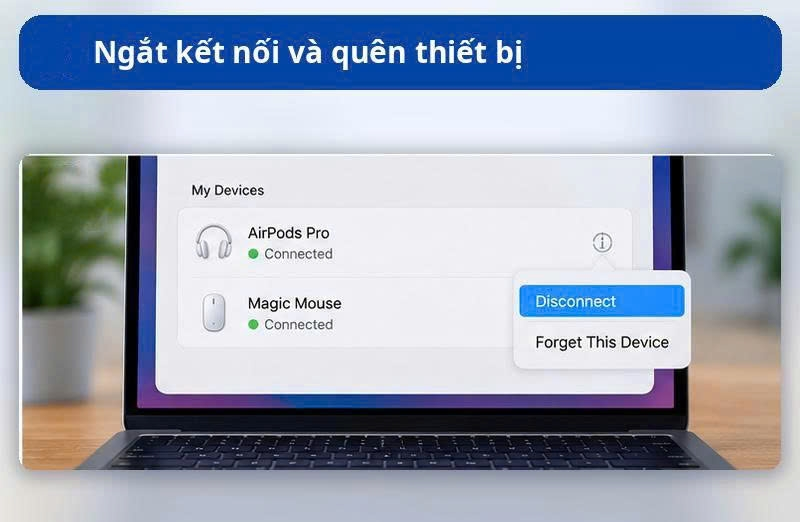
- Ngắt kết nối: mở Cài đặt hệ thống > Bluetooth, giữ con trỏ trên thiết bị rồi bấm Ngắt kết nối.
- Quên thiết bị: nếu không muốn thiết bị tự kết nối lại, giữ phím Control khi bấm vào tên thiết bị rồi chọn Quên. Lần sau muốn dùng, bạn phải ghép đôi lại từ đầu.
Mac không tìm thấy hoặc không kết nối được phụ kiện thì sao?
Hãy kiểm tra lần lượt từ đơn giản đến phức tạp:
- Chế độ ghép đôi: chắc chắn phụ kiện đang bật và ở chế độ ghép đôi.
- Thiết bị khác đang giữ kết nối: nhiều phụ kiện chỉ kết nối với một máy tại một thời điểm. Ngắt nó khỏi điện thoại hay máy khác trước.
- Khoảng cách: đặt phụ kiện gần MacBook trong lúc ghép.
- Bật lại Bluetooth: tắt rồi bật lại Bluetooth trong Trung tâm điều khiển hoặc Cài đặt hệ thống.
- Khởi động lại Mac, rồi thử ghép lại.
- Thử phụ kiện khác: nếu chỉ một phụ kiện lỗi, vấn đề nằm ở phụ kiện. Nếu tất cả đều lỗi, hãy kiểm tra macOS.
- Cập nhật macOS: vào Cài đặt hệ thống > Cài đặt chung > Cập nhật phần mềm.
Thiết bị từng ghép nhưng không tự kết nối lại thì vào mục Thiết bị của tôi và bấm Kết nối thủ công.
Mẹo đi kèm
Nếu bạn dùng cả iPhone, xem thêm cách dùng Trung tâm điều khiển iPhone để bật Bluetooth nhanh trên điện thoại. Với laptop cắm sạc cả ngày khi làm việc cùng chuột và bàn phím không dây, nên bật chế độ sạc bảo vệ pin laptop. Trước khi đổi máy, hãy sao lưu iPhone bằng iCloud và kiểm tra tình trạng pin iPhone.
Câu hỏi thường gặp
Bật Bluetooth trên MacBook ở đâu nhanh nhất?
Bấm biểu tượng Trung tâm điều khiển trên thanh menu rồi bấm Bluetooth.
Ghép đôi AirPods hoặc chuột với Mac thế nào?
Đưa phụ kiện vào chế độ ghép đôi, mở Cài đặt hệ thống, Bluetooth, giữ con trỏ trên thiết bị và bấm Kết nối.
Làm sao để phụ kiện không tự kết nối lại với Mac?
Giữ phím Control khi bấm vào tên thiết bị trong Cài đặt Bluetooth rồi chọn Quên.
Có cần tắt Bluetooth sau khi dùng xong không?
Không bắt buộc. Bạn có thể chỉ ngắt kết nối từng thiết bị, Bluetooth vẫn bật để các phụ kiện khác tự kết nối lại.
Cần tư vấn chọn gói trả sau VinaPhone? Gọi hotline 0914 977 987 hoặc tổng đài VinaPhone 1800 1091 (miễn phí).
Bài viết liên quan
- Cách dùng Trung tâm điều khiển iPhone
- Chế độ sạc bảo vệ pin laptop là gì, cách bật
- Cách sao lưu iPhone bằng iCloud
Giá và ưu đãi có thể thay đổi theo chính sách của VNPT-VinaPhone tại thời điểm đăng ký.