
Bạn cần chép một đoạn chữ nằm trong ảnh chụp, trong khung video hay trên một cửa sổ không cho bôi đen? Text Extractor PowerToys giải quyết việc này chỉ với một phím tắt: khoanh vùng chữ trên màn hình, công cụ nhận dạng bằng OCR rồi chép thẳng vào clipboard. Bài viết hướng dẫn cài PowerToys, dùng Text Extractor và xử lý lỗi thiếu gói ngôn ngữ theo tài liệu chính thức trên Microsoft Learn (cập nhật 21/10/2026).
Cập nhật: 02/11/2026
Tóm tắt nhanh
Bảng dưới đây gom các thao tác chính trong bài.
| Việc cần làm | Cách thực hiện |
|---|---|
| Mở Text Extractor | Nhấn Win + Shift + T |
| Chọn vùng chữ | Giữ chuột trái và kéo quanh đoạn chữ |
| Di chuyển vùng chọn | Giữ phím Shift trong lúc kéo |
| Hủy thao tác | Nhấn Esc |
| Đổi ngôn ngữ nhận dạng | PowerToys Settings, Text Extractor, Preferred language |
Text Extractor PowerToys là gì?
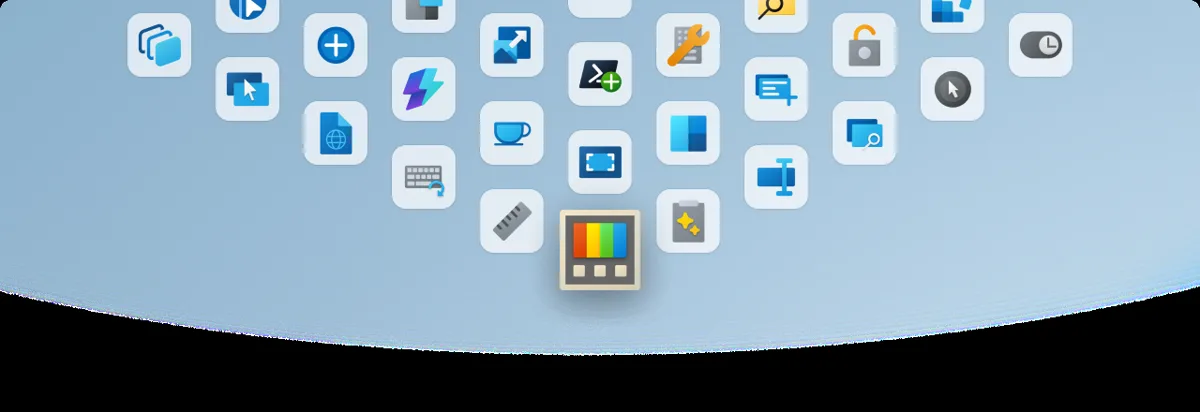
Text Extractor là một tiện ích trong bộ PowerToys của Microsoft. Nó cho phép sao chép chữ ở bất kỳ đâu trên màn hình Windows, kể cả chữ nằm trong hình ảnh hoặc video. Công cụ dùng công nghệ nhận dạng ký tự quang học (OCR) để “đọc” phần chữ bạn khoanh vùng, rồi đưa kết quả vào clipboard để dán sang Word, Notepad, email hay bất kỳ ứng dụng nào khác.
Theo Microsoft, Text Extractor được xây dựng dựa trên dự án Text Grab của Joe Finney. Điểm tiện lợi là bạn không cần mở ứng dụng riêng hay lưu ảnh ra tệp, chỉ cần nhấn phím tắt là dùng được.
Cài PowerToys để có Text Extractor
Text Extractor đi kèm PowerToys, nên bạn cần cài PowerToys trước. Microsoft liệt kê hai cách được khuyên dùng:
- Microsoft Store: mở trang PowerToys trên Microsoft Store (đường dẫn rút gọn aka.ms/getPowertoys) và bấm cài đặt.
- GitHub: vào aka.ms/installpowertoys, mở mục Assets của bản phát hành và tải tệp PowerToysSetup bản x64 hoặc arm64 phù hợp với máy, rồi chạy tệp và làm theo hướng dẫn.
Ngoài ra, PowerToys còn có thể cài qua WinGet, Chocolatey hoặc Scoop nếu bạn quen dùng trình quản lý gói.
Yêu cầu hệ thống
- Windows 11, hoặc Windows 10 phiên bản 2004 (build 19041) trở lên.
- Bộ xử lý 64-bit: x64 hoặc ARM64.
- Microsoft Edge WebView2 Runtime bản ổn định mới nhất. Bộ cài sẽ tự cài thành phần này trong lúc thiết lập.
Nếu chưa chắc máy đang chạy bản Windows nào, bạn có thể dùng ô tìm kiếm trên Windows để mở nhanh phần cài đặt hệ thống và kiểm tra.
Cách dùng Text Extractor để chép chữ
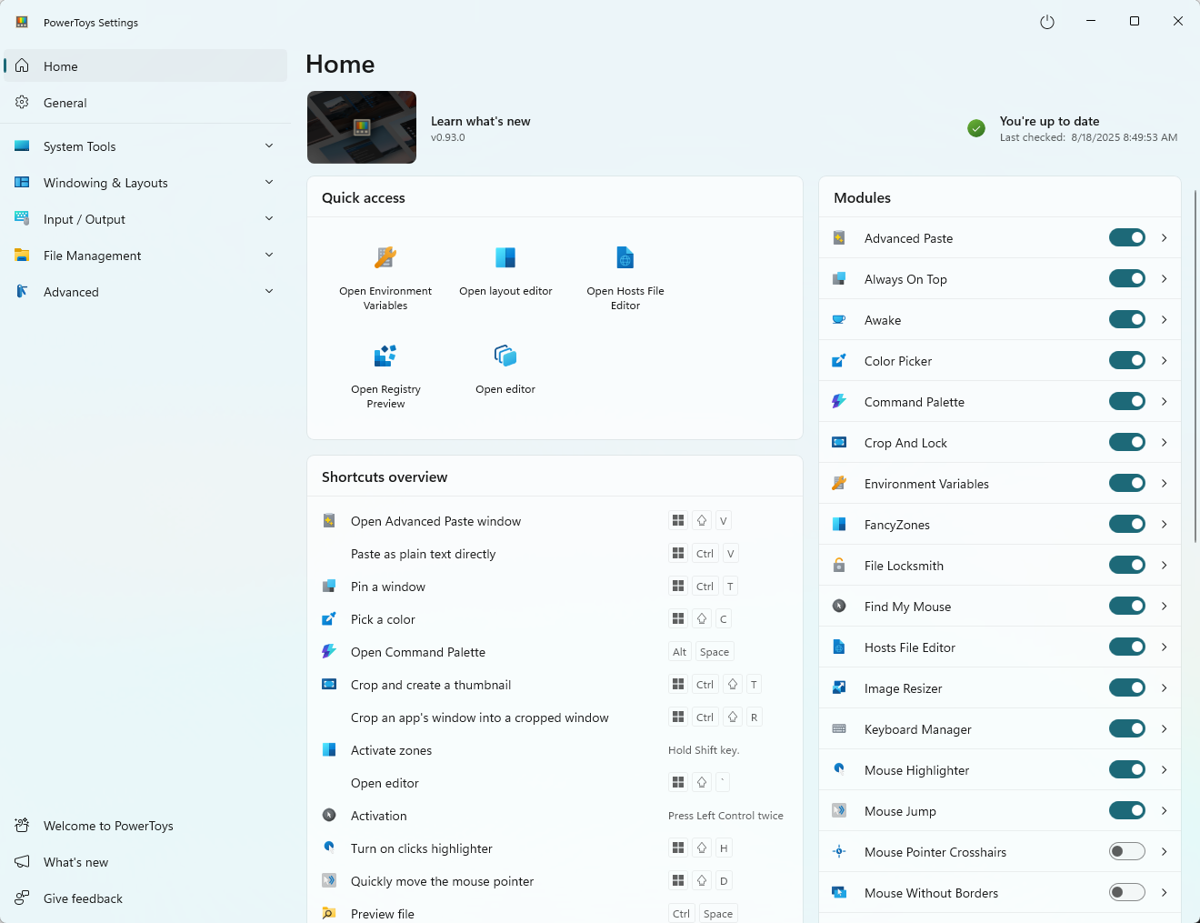
Sau khi cài PowerToys, hãy mở PowerToys Settings và đảm bảo module Text Extractor đang bật trong danh sách Modules ở trang Home.
- Nhấn tổ hợp phím Win + Shift + T. Màn hình sẽ hiện một lớp phủ mờ.
- Giữ chuột trái và kéo một khung bao quanh đoạn chữ cần lấy.
- Thả chuột. Chữ được nhận dạng sẽ tự động chép vào clipboard và chế độ chụp đóng lại ngay.
- Mở ứng dụng cần dùng và nhấn Ctrl + V để dán.
Trong lúc kéo, nếu khung chọn lệch khỏi đoạn chữ, hãy giữ phím Shift để di chuyển cả khung thay vì đổi kích thước. Thả Shift ra là bạn lại kéo giãn khung như bình thường. Muốn bỏ ngang, chỉ cần nhấn Esc.
Text Extractor hợp với những việc như chép số tài khoản trong ảnh chụp hóa đơn, lấy lại đoạn văn trong slide thuyết trình đang chiếu, hay chép nội dung lỗi hiện trên một hộp thoại không cho bôi đen.
Tùy chỉnh phím tắt và ngôn ngữ nhận dạng
Trong PowerToys Settings, mục Text Extractor có hai thiết lập chính:
- Activation shortcut: phím tắt để gọi công cụ. Bạn có thể đổi Win + Shift + T sang tổ hợp khác nếu bị trùng với ứng dụng đang dùng.
- Preferred language: ngôn ngữ dùng để nhận dạng chữ.
Text Extractor chỉ đọc được những ngôn ngữ đã cài gói OCR trên Windows. Mặc định, công cụ dùng theo ngôn ngữ hệ thống của Windows, cụ thể là ngôn ngữ trong phần cài đặt bàn phím. Nếu kết quả ra ký tự lạ, nhiều khả năng ngôn ngữ của đoạn chữ chưa có gói OCR.
Kiểm tra và cài gói ngôn ngữ OCR
Microsoft hướng dẫn kiểm tra gói OCR bằng Windows PowerShell. Lưu ý cần dùng Windows PowerShell có sẵn của hệ thống, không phải PowerShell 7.
- Mở Windows PowerShell bằng quyền Administrator.
- Chạy lệnh
Get-WindowsCapability -Online | Where-Object { $_.Name -Like 'Language.OCR*' }để xem danh sách gói OCR. - Gói đã cài hiện trạng thái Installed, gói chưa cài hiện NotPresent. Ngôn ngữ không có trong danh sách là ngôn ngữ chưa được hỗ trợ.
- Để cài một gói, ví dụ tiếng Anh en-US, chạy lần lượt hai lệnh:
$Capability = Get-WindowsCapability -Online | Where-Object { $_.Name -Like 'Language.OCR*en-US*' }rồi$Capability | Add-WindowsCapability -Online.
Việc cài gói có thể mất vài phút. Muốn gỡ gói, bạn thay Add-WindowsCapability bằng Remove-WindowsCapability trong lệnh thứ hai.
Sửa lỗi “No OCR languages are installed”
Thông báo này xuất hiện khi Windows không có ngôn ngữ nhận dạng nào. Hãy cài ít nhất một gói OCR theo hướng dẫn ở trên. Trường hợp gói đã cài mà công cụ vẫn không thấy, và ổ cài Windows của bạn không phải ổ C (ví dụ ổ X), Microsoft hướng dẫn chép thư mục X:/Windows/OCR sang C:/Windows/OCR.
Cập nhật PowerToys
Khi đang chạy, PowerToys tự kiểm tra phiên bản mới và có thể hiện thông báo khi có bản cập nhật. Bạn cũng có thể kiểm tra thủ công trong PowerToys Settings. Cả bản cài từ Microsoft Store lẫn từ GitHub đều nhận cập nhật bình thường. Giữ PowerToys ở bản mới giúp Text Extractor và các tiện ích khác chạy ổn định hơn. Với chính Windows, bạn có thể xem cách nhận sớm bản cập nhật Windows 11.
Lưu ý khi dùng
- Kết quả OCR không phải lúc nào cũng chính xác tuyệt đối. Hãy đọc lại trước khi gửi, nhất là với số điện thoại, số tài khoản hay mã đơn hàng.
- Text Extractor chỉ lấy chữ. Khi cần chụp ảnh màn hình, Microsoft khuyên dùng Snipping Tool; xem thêm tính năng mới của Snipping Tool.
- Trên máy Copilot+ PC, bạn có thể tham khảo thêm Click to Do để thao tác nhanh với chữ và ảnh trên màn hình.
- Nếu chỉ cần sửa nhanh tệp văn bản trong cửa sổ dòng lệnh, hãy thử Microsoft Edit.
Cần hỗ trợ về dịch vụ VinaPhone, bạn gọi tổng đài 1800 1091 (miễn phí) hoặc hotline 0914 977 987.
Câu hỏi thường gặp
Text Extractor dùng phím tắt gì?
Phím tắt mặc định là Win + Shift + T. Bạn có thể đổi phím tắt này trong mục Text Extractor của PowerToys Settings.
Vì sao Text Extractor không nhận được chữ?
Công cụ chỉ đọc được ngôn ngữ đã cài gói OCR trên Windows. Hãy kiểm tra gói OCR và chọn đúng ngôn ngữ ở mục Preferred language.
PowerToys chạy trên Windows 10 được không?
Được, nếu máy dùng Windows 10 phiên bản 2004 (build 19041) trở lên với CPU 64-bit x64 hoặc ARM64.
Có nên dùng Text Extractor để chụp màn hình?
Không. Text Extractor chỉ lấy chữ. Microsoft khuyên dùng Snipping Tool khi cần chụp ảnh màn hình.
Cần tư vấn chọn gói trả sau VinaPhone? Gọi hotline 0914 977 987 hoặc tổng đài VinaPhone 1800 1091 (miễn phí).
Bài viết liên quan
- Paint Windows 11 và Snipping Tool có gì mới
- Cách dùng Click to Do trên Windows 11
- Cách dùng Microsoft Edit trên Windows 11
Giá và ưu đãi có thể thay đổi theo chính sách của VNPT-VinaPhone tại thời điểm đăng ký.