
Paint và Snipping Tool là hai ứng dụng có sẵn mà hầu như ai dùng Windows cũng từng mở. Trong đợt cập nhật tháng 10/2025, Microsoft bổ sung cho Paint Windows 11 định dạng tệp dự án và thanh chỉnh độ trong suốt, còn Snipping Tool có thêm nút Quick markup để vẽ, ghi chú ngay khi đang khoanh vùng chụp. Bài viết hướng dẫn cách dùng từng tính năng theo thông tin chính thức trên Windows Experience Blog.
Cập nhật: 02/11/2026
Tóm tắt nhanh
Bảng dưới đây gom các thao tác chính trong bài.
| Việc cần làm | Cách thực hiện |
|---|---|
| Lưu bản vẽ Paint để sửa tiếp | File, Save as project (tệp .paint) |
| Chỉnh độ trong suốt nét vẽ | Thanh trượt độ mờ với công cụ Pencil, Brush |
| Xóa phông ảnh trong Paint | Remove background, cả khung vẽ hoặc vùng chọn |
| Mở công cụ chụp màn hình | Windows + Shift + S |
| Bật, tắt Quick markup | Nút Quick markup hoặc Ctrl + E |
Paint Windows 11 có gì mới?
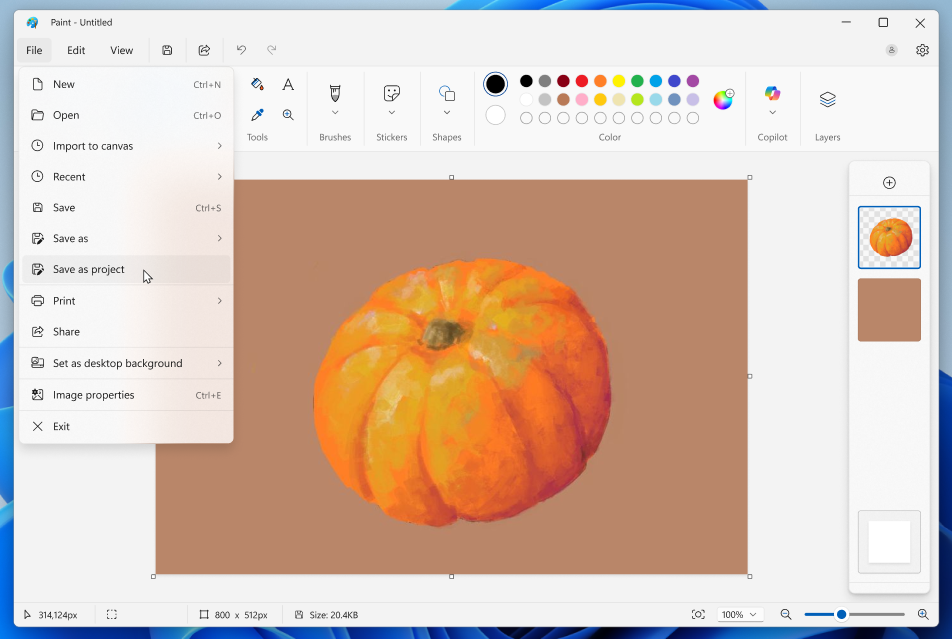
Hai thay đổi chính của Paint trong đợt này là tệp dự án và thanh trượt độ trong suốt. Trước đây, khi lưu bản vẽ thành ảnh, bạn khó quay lại chỉnh sửa đúng trạng thái đang làm dở. Với tệp dự án, bản vẽ được giữ ở dạng còn chỉnh sửa được, nên bạn mở lại và vẽ tiếp từ chỗ đã dừng.
Ngoài ra, Paint vẫn có tính năng xóa phông nền chỉ với một cú nhấp, được Microsoft nhắc lại trong cùng bài viết. Ba tính năng này gộp lại giúp Paint dùng được cho nhiều việc hơn, từ vẽ minh họa nhanh đến cắt ảnh sản phẩm.
Cách lưu bản vẽ thành tệp dự án Paint
Tệp dự án Paint có đuôi .paint. Cách lưu như sau:
- Mở Paint và vẽ hoặc chỉnh sửa ảnh như bình thường.
- Bấm menu File ở góc trên bên trái.
- Chọn Save as project.
- Đặt tên tệp, chọn thư mục rồi bấm lưu.
Lần sau, bạn mở tệp .paint này để tiếp tục chỉnh sửa. Khi cần gửi cho người khác hoặc đăng lên mạng, hãy xuất thêm một bản ảnh thông thường, vì người nhận có thể không mở được tệp dự án. Để quản lý các tệp đã lưu gọn hơn, bạn có thể xem cách dùng File Explorer Windows 11.
Thanh trượt độ trong suốt cho bút vẽ
Paint có thêm thanh trượt độ mờ (opacity) để bạn điều chỉnh mức trong suốt của nét vẽ khi dùng công cụ Pencil (bút chì) và Brush (cọ). Kéo thanh trượt xuống thấp, nét vẽ sẽ mờ và nhìn xuyên được lớp bên dưới. Kéo lên cao, nét vẽ đậm và che phủ hoàn toàn.
Tính năng này hữu ích khi bạn muốn tô bóng nhẹ, đánh dấu một vùng trên ảnh chụp mà vẫn thấy nội dung phía sau, hoặc phối nhiều lớp màu chồng lên nhau.
Xóa phông nền ảnh bằng Paint
Theo Microsoft, tính năng xóa phông nền (Remove background) của Paint tự động tách chủ thể ra khỏi nền chỉ với một cú nhấp, để lại phần cắt khá mượt. Paint có thể nhận diện chủ thể trên toàn bộ khung vẽ hoặc chỉ trong vùng bạn khoanh bằng công cụ chọn.
- Mở ảnh cần xử lý trong Paint.
- Nếu chỉ muốn xử lý một phần, dùng công cụ chọn khoanh vùng chứa chủ thể.
- Bấm Remove background trên thanh công cụ.
- Kiểm tra kết quả rồi lưu ảnh hoặc lưu thành tệp dự án để chỉnh tiếp.
Quick markup trong Snipping Tool là gì?
Quick markup là cách nhanh hơn để ghi chú lên ảnh chụp màn hình. Thay vì chụp xong mới mở cửa sổ chỉnh sửa, bạn có thể vẽ, đánh dấu và chỉnh ảnh ngay trong vùng chọn trước khi hoàn tất ảnh chụp.
Cách dùng Quick markup
- Nhấn Windows + Shift + S để mở Snipping Tool ở chế độ chụp.
- Trên thanh công cụ phía trên, bấm nút Quick markup để bật tính năng. Bạn cũng có thể nhấn Ctrl + E.
- Kéo chuột chọn vùng màn hình cần chụp.
- Vẽ, đánh dấu và chỉnh sửa ngay trong vùng chọn.
- Hoàn tất ảnh chụp để lưu hoặc dán vào ứng dụng khác.
Cách này tiện khi bạn cần khoanh nhanh một nút bấm để hướng dẫn người khác, hoặc che bớt thông tin trước khi gửi ảnh. Nếu dùng laptop Dell, bạn có thể tham khảo thêm cách chụp màn hình Dell XPS.
Làm sao để nhận các tính năng mới?
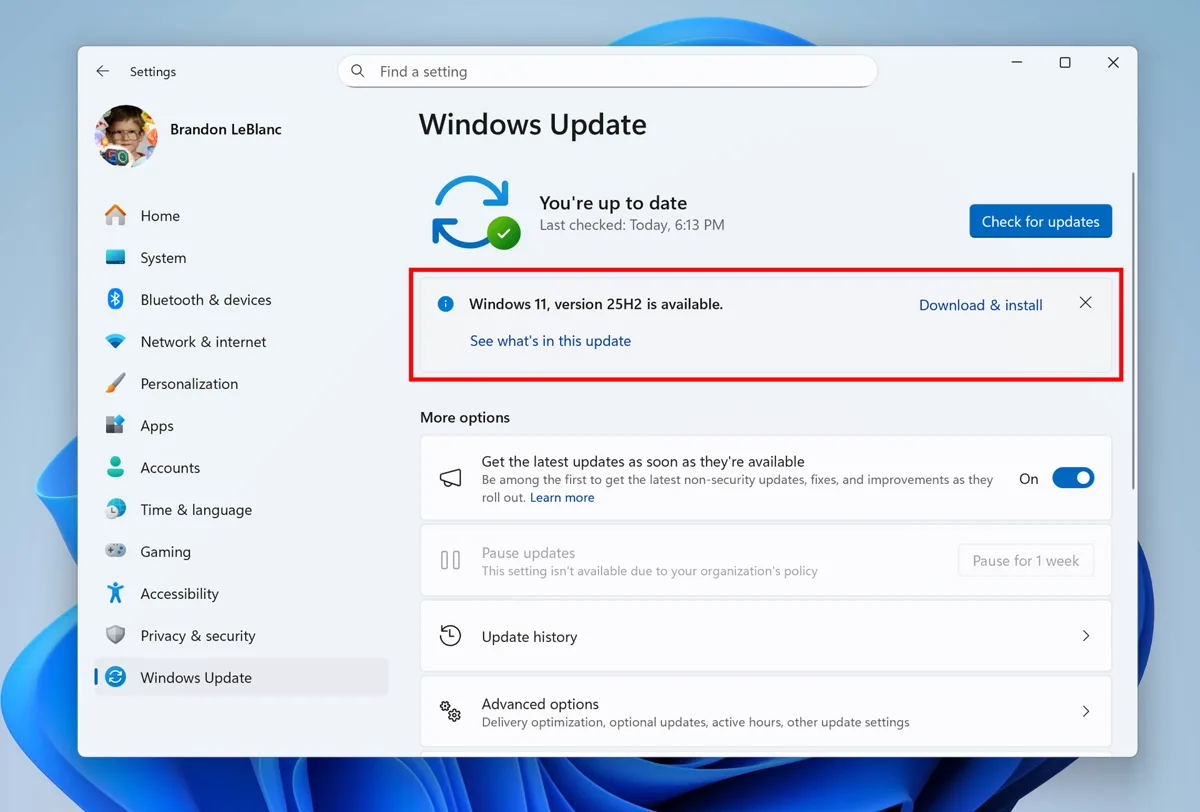
Paint và Snipping Tool là ứng dụng có sẵn của Windows 11, được cập nhật cùng đợt trải nghiệm mới Microsoft triển khai từ tháng 10/2025. Microsoft khuyên giữ máy luôn cập nhật qua Windows Update:
- Mở Settings, chọn Windows Update.
- Bấm Check for updates và cài các bản cập nhật hiện có.
- Khởi động lại máy khi được yêu cầu.
Cùng thời điểm, Microsoft cho biết Windows 11 phiên bản 25H2 đã có trong Windows Update. Máy đáp ứng yêu cầu phần cứng của Windows 11 sẽ thấy bản này xuất hiện dưới dạng cập nhật tùy chọn để tải về và cài đặt.
Tính năng được bật dần theo từng đợt, nên có máy thấy sớm, có máy thấy muộn hơn. Muốn nhận sớm, xem hướng dẫn nhận sớm bản cập nhật Windows 11. Bạn cũng có thể thử Microsoft Edit, trình soạn văn bản dòng lệnh có trong cùng đợt cập nhật.
Lưu ý khi dùng
- Tệp .paint dùng để chỉnh sửa tiếp trong Paint. Khi chia sẻ, hãy lưu thêm bản ảnh thông thường.
- Thanh trượt độ trong suốt áp dụng cho công cụ Pencil và Brush.
- Quick markup cần được bật trước khi bạn chọn vùng chụp.
- Tên menu có thể hiển thị bằng tiếng Việt hoặc tiếng Anh tùy ngôn ngữ hệ thống.
Cần hỗ trợ về dịch vụ VinaPhone, bạn gọi tổng đài 1800 1091 (miễn phí) hoặc hotline 0914 977 987.
Câu hỏi thường gặp
Lưu tệp dự án trong Paint thế nào?
Mở menu File, chọn Save as project. Bản vẽ được lưu thành tệp .paint để bạn mở lại và chỉnh sửa tiếp.
Thanh độ trong suốt trong Paint dùng với công cụ nào?
Thanh trượt độ mờ dùng để chỉnh độ trong suốt nét vẽ của công cụ Pencil và Brush.
Bật Quick markup trong Snipping Tool bằng phím gì?
Nhấn Windows + Shift + S để mở Snipping Tool, rồi bấm nút Quick markup hoặc nhấn Ctrl + E trước khi chọn vùng chụp.
Chưa thấy tính năng mới thì làm gì?
Vào Settings, Windows Update, bấm Check for updates và cài bản cập nhật. Tính năng được bật dần theo từng đợt.
Cần tư vấn chọn gói trả sau VinaPhone? Gọi hotline 0914 977 987 hoặc tổng đài VinaPhone 1800 1091 (miễn phí).
Bài viết liên quan
- Cách dùng Microsoft Edit trên Windows 11
- Cách dùng File Explorer Windows 11
- Cách chụp màn hình Dell XPS
Giá và ưu đãi có thể thay đổi theo chính sách của VNPT-VinaPhone tại thời điểm đăng ký.