
Máy tính chậm bất thường, tệp mở không được hay ổ đĩa báo lỗi là lúc nên kiểm tra ổ cứng. Windows có sẵn lệnh chkdsk (Check Disk) để rà lỗi hệ thống tệp và sector hỏng mà không cần cài thêm phần mềm. Bài viết giải thích từng tham số, cách chạy lệnh đúng quyền và cách xử lý các thông báo lỗi thường gặp.
Cập nhật: 01/11/2026
Tóm tắt nhanh
Bảng dưới đây gom các cú pháp hay dùng, với ổ C làm ví dụ.
| Cú pháp | Công dụng |
|---|---|
| chkdsk C: | Chỉ báo cáo tình trạng ổ, không sửa gì |
| chkdsk C: /f | Sửa lỗi hệ thống tệp |
| chkdsk C: /r | Tìm sector hỏng, khôi phục dữ liệu còn đọc được (bao gồm /f) |
| chkdsk C: /x | Buộc tháo ổ trước khi kiểm tra (bao gồm /f) |
| chkdsk C: /scan | Quét trực tuyến, chỉ với ổ NTFS |
Lệnh chkdsk là gì và khi nào cần dùng
Chkdsk là công cụ dòng lệnh của Windows, dùng để kiểm tra hệ thống tệp và siêu dữ liệu của một phân vùng, phát hiện cả lỗi logic lẫn lỗi vật lý. Theo tài liệu của Microsoft, khi chạy không kèm tham số, lệnh chỉ hiển thị tình trạng ổ đĩa. Muốn sửa lỗi, bạn phải thêm /f, /r hoặc /x.
Bạn nên nghĩ tới chkdsk khi gặp các dấu hiệu như máy treo thường xuyên, khởi động chậm, tệp bị lỗi không mở được, hoặc Windows báo ổ đĩa cần kiểm tra. Lưu ý là lệnh chỉ chạy trên ổ cục bộ, không dùng được cho ổ mạng.
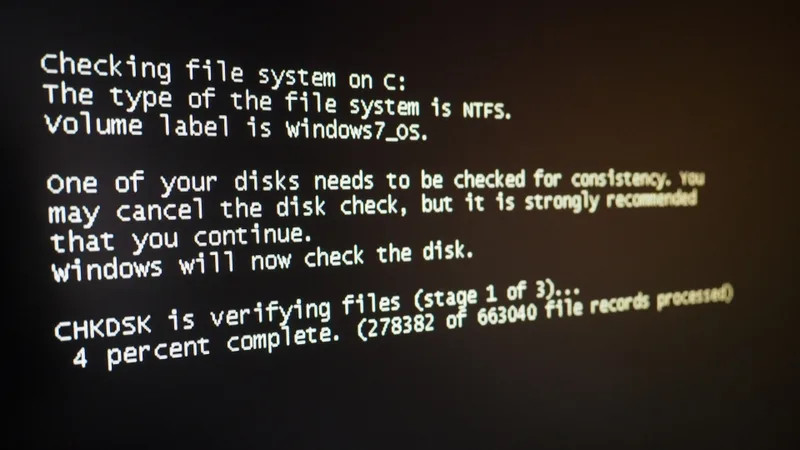
Cách chạy lệnh chkdsk trên Windows 10 và 11
Chkdsk cần quyền quản trị viên, nên bạn phải mở Command Prompt đúng cách:
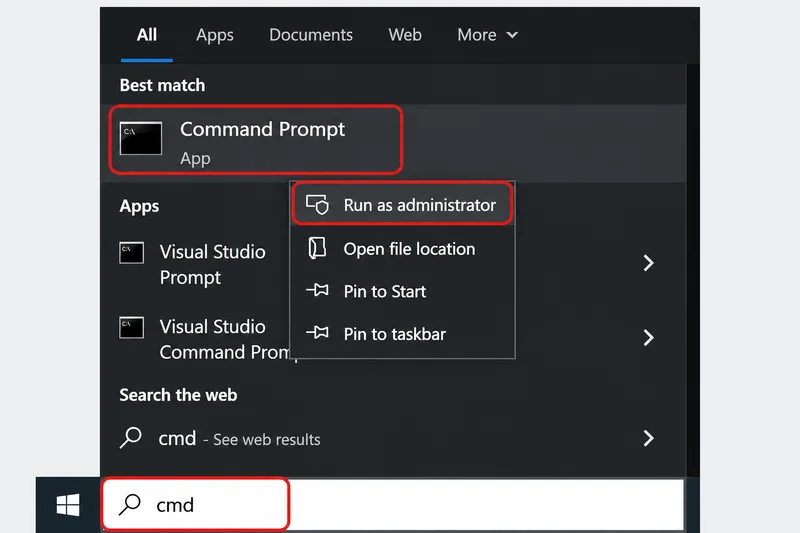
- Nhấn Start, gõ cmd, rồi chọn Run as administrator (Chạy với quyền quản trị viên). Chọn Yes khi Windows hỏi xác nhận.
- Trong cửa sổ Command Prompt, gõ lệnh phù hợp. Ví dụ, để sửa lỗi hệ thống tệp và tìm sector hỏng trên ổ C, gõ
chkdsk C: /f /rrồi nhấn Enter. - Nếu chỉ muốn xem nhanh tình trạng ổ mà chưa sửa, gõ
chkdsk C:.
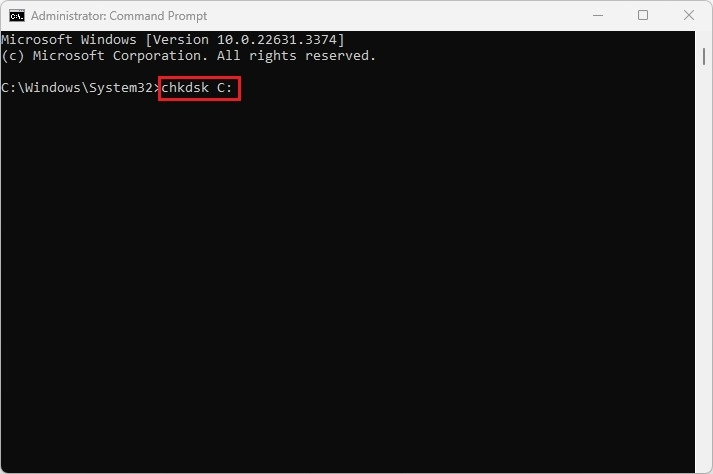
Trong lệnh mẫu, C: là ổ cần kiểm tra. Tham số /f sửa lỗi hệ thống tệp, còn /r tìm sector hỏng và khôi phục phần dữ liệu còn đọc được. Vì /r đã bao gồm chức năng của /f, gõ chkdsk C: /r cũng cho kết quả tương tự.
Khi ổ đĩa đang được sử dụng
Với ổ C hoặc ổ có tệp đang mở, chkdsk không thể khóa ổ để sửa ngay. Màn hình sẽ hiện câu hỏi có muốn lên lịch kiểm tra ở lần khởi động tiếp theo không (Y/N).
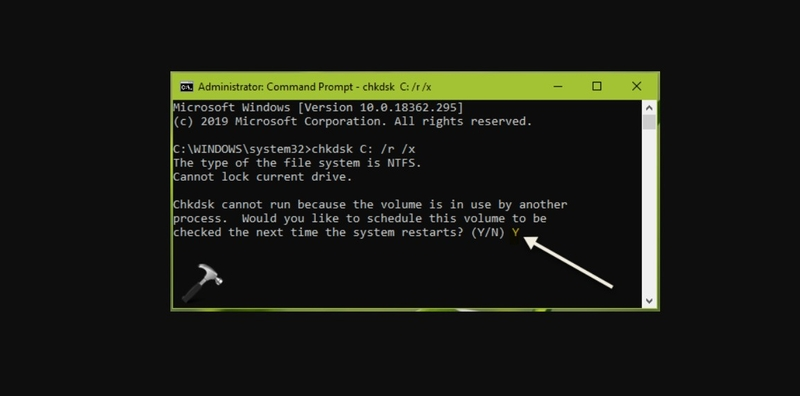
- Gõ Y rồi nhấn Enter để đồng ý.
- Khởi động lại máy. Windows sẽ kiểm tra và tự sửa lỗi trước khi vào màn hình chính.
- Chờ quá trình hoàn tất, không tắt máy giữa chừng.
Với ổ dung lượng lớn, ổ HDD cũ hoặc ổ có nhiều sector hỏng, quá trình quét bằng /r có thể kéo dài. Đây là điều bình thường, bạn chỉ cần kiên nhẫn.
Lỗi thường gặp khi chạy lệnh chkdsk
- Access Denied: thường do mở Command Prompt ở chế độ thường. Đóng cửa sổ, mở lại bằng Run as administrator rồi chạy lại lệnh.
- Cannot run because the volume is in use: ổ đang được Windows hoặc ứng dụng khác dùng. Chọn Y để lên lịch kiểm tra khi khởi động lại.
- Chạy rất lâu hoặc có vẻ đứng: thường gặp với ổ lớn hoặc nhiều lỗi. Không nên tắt máy đột ngột.
- Không sửa được lỗi: ổ có thể đã xuống cấp về phần cứng. Hãy sao lưu dữ liệu sang ổ khác hoặc lưu trữ đám mây, rồi cân nhắc thay ổ mới.
Lưu ý trước khi chạy chkdsk
- Sao lưu tài liệu, ảnh và video quan trọng trước, vì quá trình sửa có thể tác động tới các tệp đang lỗi.
- Với laptop, hãy cắm sạc để máy không tắt vì hết pin giữa chừng.
- Chỉ dùng /r khi nghi ngờ có sector hỏng, vì lệnh này tốn nhiều thời gian hơn /f.
- Nếu nghi ngờ tệp hệ thống Windows bị lỗi, có thể chạy thêm
sfc /scannowsau khi kiểm tra ổ đĩa.
Mẹo Windows khác
Một vài hướng dẫn liên quan có thể hữu ích:
- Cách dùng Công cụ Cắt Windows 11.
- Cách tùy chỉnh thanh tác vụ Windows 11.
- Cách dùng tiện ích Windows 11.
- Xem thêm các bài trong chuyên mục Thủ thuật.
Câu hỏi thường gặp
Chạy chkdsk không có tham số thì sao?
Lệnh chỉ hiển thị tình trạng ổ đĩa và không sửa lỗi. Cần thêm /f, /r hoặc /x để sửa.
Khác nhau giữa /f và /r là gì?
/f sửa lỗi hệ thống tệp. /r tìm sector hỏng, khôi phục dữ liệu còn đọc được và bao gồm luôn chức năng của /f.
Vì sao chkdsk báo Access Denied?
Do Command Prompt chưa chạy bằng quyền quản trị. Mở lại bằng Run as administrator.
Chkdsk hỏi lên lịch khi khởi động lại là sao?
Ổ đang được dùng nên không khóa được. Gõ Y, nhấn Enter rồi khởi động lại máy để Windows kiểm tra.
Cần tư vấn chọn gói trả sau VinaPhone? Gọi hotline 0914 977 987 hoặc tổng đài VinaPhone 1800 1091 (miễn phí).
Bài viết liên quan
Giá và ưu đãi có thể thay đổi theo chính sách của VNPT-VinaPhone tại thời điểm đăng ký.