
Hộp thư công việc mỗi ngày nhận hàng chục email: thông báo hệ thống, bản tin, hóa đơn, thư từ khách hàng. Nếu bạn dùng Outlook trên MacBook hoặc iMac, tính năng quy tắc (Rules) giúp tự động chuyển thư vào thư mục, gắn nhãn hay đánh dấu đã đọc ngay khi thư đến. Bài viết hướng dẫn tạo quy tắc Outlook trên Mac theo tài liệu chính thức của Microsoft: tạo mới, thêm điều kiện và ngoại lệ, sửa, xóa, tạm tắt, sắp xếp thứ tự và chạy quy tắc ngay cho thư cũ.
Cập nhật: 01/11/2026
Tóm tắt nhanh
Mọi thao tác với quy tắc đều nằm trong menu Outlook > Thiết đặt > Quy tắc.
| Việc cần làm | Thao tác |
|---|---|
| Tạo quy tắc | Outlook > Thiết đặt > Quy tắc > +Thêm quy tắc |
| Sửa quy tắc | Dấu ba chấm cạnh quy tắc > Chỉnh sửa quy tắc > Lưu |
| Xóa quy tắc | Dấu ba chấm cạnh quy tắc > Xóa quy tắc |
| Tạm tắt | Gạt nút bật/tắt cạnh quy tắc |
| Áp dụng cho thư có sẵn | Dấu ba chấm > Chạy quy tắc ngay bây giờ |
Quy tắc Outlook trên Mac dùng để làm gì?
Quy tắc là một lệnh “nếu thư thỏa điều kiện thì làm hành động”. Ví dụ: thư từ địa chỉ của sếp thì gắn cờ, thư có chữ “hóa đơn” ở tiêu đề thì chuyển vào thư mục Hóa đơn, bản tin quảng cáo thì chuyển thẳng vào thư mục đọc sau. Nhờ vậy hộp thư đến chỉ còn những thư cần xử lý.
Một điểm cần biết: theo Microsoft, Outlook cho Mac chỉ tạo được quy tắc máy chủ. Quy tắc máy khách không còn được hỗ trợ. Quy tắc máy chủ chạy trên hộp thư ở máy chủ, nên vẫn hoạt động khi máy Mac tắt và kết quả đồng bộ sang các thiết bị khác dùng cùng tài khoản.
Cách tạo quy tắc Outlook trên Mac
Các bước dưới đây áp dụng cho Outlook cho Mac phiên bản mới.
- Mở Outlook, bấm menu Outlook trên thanh menu và chọn Thiết đặt.
- Ở ngăn bên trái, chọn Quy tắc.
- Bấm +Thêm quy tắc để tạo một quy tắc trống.
- Trong cửa sổ Quy tắc, đặt tên dễ nhớ cho quy tắc, ví dụ “Hóa đơn điện tử”.
- Bấm mũi tên xuống để chọn điều kiện. Nếu điều kiện cần thêm thông tin như địa chỉ người gửi hay từ khóa, nhập vào ô hiện ra.
- Chọn hành động Outlook sẽ làm khi thư thỏa điều kiện, chẳng hạn chuyển vào một thư mục.
- Lưu quy tắc.
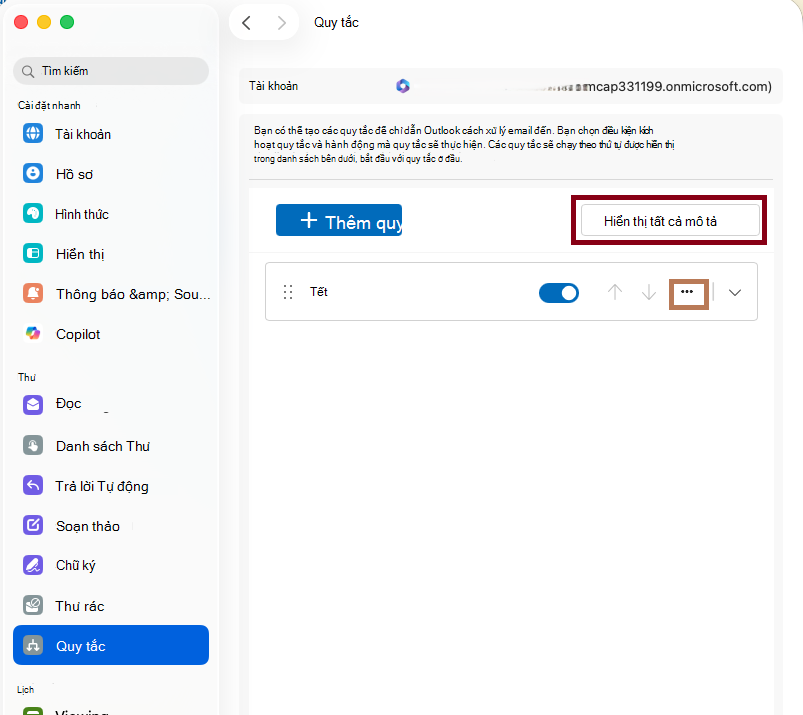
Bạn có thể thêm nhiều điều kiện hoặc hành động bằng Thêm điều kiện khác, và loại trừ một số thư bằng Thêm ngoại lệ. Ví dụ: chuyển mọi thư có chữ “báo cáo” vào thư mục Báo cáo, ngoại trừ thư do chính bạn gửi.
Tùy chọn Dừng xử lý thêm quy tắc
Tùy chọn Dừng xử lý thêm quy tắc được bật sẵn. Khi bật, nếu một thư khớp với nhiều quy tắc thì chỉ quy tắc đầu tiên trong danh sách được áp dụng. Vì vậy, quy tắc nào quan trọng hơn thì hãy đặt nó ở vị trí cao hơn.
Quy tắc chạy theo thứ tự từ trên xuống như trong danh sách. Để đổi thứ tự, chọn quy tắc rồi bấm mũi tên lên hoặc xuống.
Cách sửa, xóa hoặc tạm tắt quy tắc
Sau một thời gian, bạn có thể cần đổi thư mục đích hay bỏ một quy tắc không còn dùng.
- Sửa: vào Outlook > Thiết đặt > Quy tắc, bấm dấu ba chấm (…) cạnh quy tắc, chọn Chỉnh sửa quy tắc (biểu tượng bút chì), chỉnh xong bấm Lưu.
- Xóa: bấm dấu ba chấm cạnh quy tắc, chọn Xóa quy tắc (biểu tượng thùng rác).
- Tạm tắt: nếu chỉ muốn ngưng một thời gian, gạt nút bật/tắt cạnh quy tắc thay vì xóa. Khi cần, bật lại là dùng tiếp.
Chạy quy tắc cho thư đã có trong hộp thư
Quy tắc mới thường chỉ áp dụng cho thư đến sau khi tạo. Để dọn luôn các thư cũ, bấm dấu ba chấm cạnh quy tắc và chọn Chạy quy tắc ngay bây giờ. Outlook sẽ quét hộp thư và áp dụng hành động cho những thư thỏa điều kiện.
Lưu ý với Outlook cũ dành cho Mac
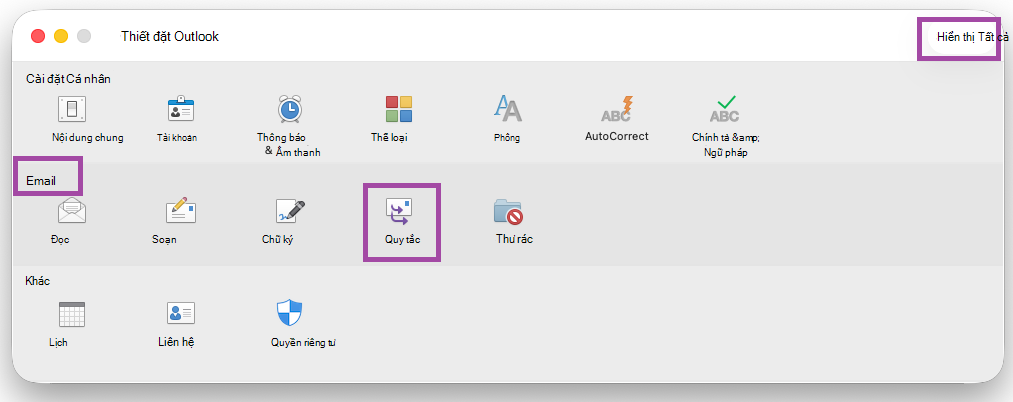
Trang hướng dẫn của Microsoft có tab riêng cho Outlook cũ dành cho Mac, nơi mục Quy tắc nằm trong cửa sổ Thiết đặt Outlook, nhóm Email. Microsoft cho biết hỗ trợ cho Outlook cũ dành cho Mac kết thúc vào tháng 10/2026, vì vậy nên chuyển sang Outlook cho Mac phiên bản mới để tiếp tục nhận cập nhật.
Gợi ý vài quy tắc hữu ích
- Gom hóa đơn: thư có chữ “hóa đơn” ở tiêu đề thì chuyển vào thư mục Hóa đơn. Hợp với thư báo cước hằng tháng, xem cách nhận thông báo chi tiết cước VinaPhone qua email.
- Ưu tiên người quan trọng: thư từ quản lý hoặc khách hàng chính thì gắn cờ.
- Đọc sau: bản tin, khuyến mãi thì chuyển vào thư mục riêng, có ngoại lệ cho thư có chữ “khẩn”.
Khi nghỉ phép, kết hợp quy tắc với trả lời tự động Outlook để người gửi biết khi nào bạn quay lại, và đặt luôn trạng thái vắng mặt Teams cho đồng nghiệp. Nếu muốn email đi đúng giờ làm việc, xem cách hẹn giờ gửi email Outlook.
Câu hỏi thường gặp
Quy tắc có chạy khi máy Mac tắt không? Có. Outlook cho Mac chỉ tạo quy tắc máy chủ, quy tắc chạy trên máy chủ thư.
Vì sao thư khớp hai quy tắc nhưng chỉ một quy tắc chạy? Do tùy chọn Dừng xử lý thêm quy tắc đang bật. Tắt tùy chọn này hoặc đổi thứ tự quy tắc.
Dùng thêm tai nghe hay chuột không dây với Mac khi làm việc? Xem cách bật Bluetooth trên MacBook. Cần hỗ trợ thuê bao VinaPhone, gọi 1800 1091 hoặc 0914 977 987.
Câu hỏi thường gặp
Quy tắc Outlook trên Mac nằm ở đâu?
Mở menu Outlook, chọn Thiết đặt, rồi chọn Quy tắc ở ngăn bên trái.
Quy tắc có chạy khi máy Mac tắt không?
Có. Outlook cho Mac chỉ tạo quy tắc máy chủ, nên quy tắc chạy trên máy chủ thư.
Làm sao áp dụng quy tắc cho thư cũ?
Bấm dấu ba chấm cạnh quy tắc và chọn Chạy quy tắc ngay bây giờ.
Tạm ngưng quy tắc mà không xóa được không?
Được. Gạt nút bật/tắt cạnh quy tắc trong danh sách.
Cần tư vấn chọn gói trả sau VinaPhone? Gọi hotline 0914 977 987 hoặc tổng đài VinaPhone 1800 1091 (miễn phí).
Bài viết liên quan
Giá và ưu đãi có thể thay đổi theo chính sách của VNPT-VinaPhone tại thời điểm đăng ký.