
Sắp nghỉ phép vài ngày mà email công việc vẫn đổ về đều đặn? Thay vì để khách hàng và đồng nghiệp chờ trong im lặng, bạn có thể bật trả lời tự động Outlook để mỗi người gửi nhận ngay một thông báo rằng bạn đang vắng mặt và khi nào sẽ phản hồi. Bài viết hướng dẫn cách thiết lập trên Outlook mới cho Windows, Outlook cổ điển, Outlook trên web và Outlook.com, theo tài liệu hỗ trợ của Microsoft.
Cập nhật: 01/11/2026
Tóm tắt nhanh
Bảng dưới đây cho biết vị trí cài đặt trên từng phiên bản Outlook.
| Phiên bản | Nơi bật |
|---|---|
| Outlook mới cho Windows | Xem > Xem cài đặt > Tài khoản > Trả lời tự động |
| Outlook cổ điển | Tệp > Trả lời Tự động |
| Outlook trên web, Outlook.com | Cài đặt > Tài khoản > Trả lời tự động |
| Gmail, Yahoo, POP, IMAP trong Outlook cổ điển | Dùng quy tắc, Outlook phải đang chạy |
Trả lời tự động Outlook hoạt động thế nào?
Đây là thư phản hồi tự động gửi một lần cho mỗi người email cho bạn trong thời gian bạn vắng mặt. Theo Microsoft, bạn có thể lên lịch cho những ngày cụ thể, soạn nội dung khác nhau cho đồng nghiệp trong tổ chức và cho người bên ngoài, và quản lý tính năng trên mọi nền tảng Outlook.
Cách thiết lập phụ thuộc vào loại tài khoản (Exchange, Microsoft 365 hay POP, IMAP) và phiên bản Outlook bạn dùng. Microsoft lưu ý tính năng Trả lời tự động không hỗ trợ tài khoản Gmail, Yahoo hoặc các tài khoản POP, IMAP khác.
Cách bật trên Outlook mới cho Windows
- Trên tab Xem, chọn Xem cài đặt.
- Chọn Tài khoản, rồi chọn Trả lời Tự động.
- Bật công tắc Trả lời tự động.
- Chọn Chỉ gửi trả lời trong một khoảng thời gian, rồi nhập thời gian bắt đầu và kết thúc.
- Nếu muốn, chọn Chỉ gửi trả lời tự động cho các liên hệ để chỉ người gửi bên ngoài có trong danh sách Liên hệ nhận được thư.
- Chọn Lưu.
Với tài khoản cơ quan hoặc trường học, bạn còn thấy tùy chọn Gửi trả lời cho bên ngoài tổ chức. Microsoft cảnh báo tùy chọn này sẽ trả lời cả bản tin, quảng cáo và có thể cả email rác, nên khuyên chọn Chỉ gửi trả lời tự động tới các liên hệ.
Cách bật trên Outlook cổ điển
Trước hết hãy kiểm tra tài khoản có hỗ trợ không: chọn Tệp ở góc trái dải băng. Nếu thấy nút Trả lời Tự động (Vắng mặt), bạn làm theo các bước dưới đây.
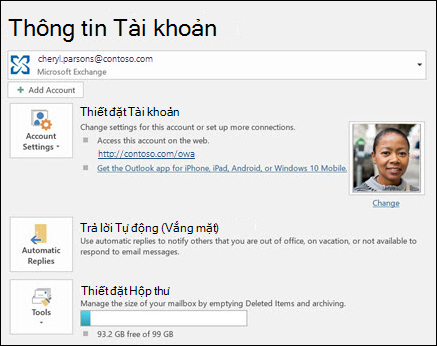
- Chọn Tệp > Trả lời Tự động.
- Trong hộp Trả lời Tự động, chọn Gửi trả lời tự động.
- Nếu muốn, đặt khoảng ngày. Khi đến thời gian kết thúc, Outlook tự tắt trả lời tự động. Không đặt thì bạn phải tự tắt.
- Nhập nội dung thư. Tài khoản cơ quan có hai tab Bên trong Tổ chức của Tôi và Bên ngoài Tổ chức của Tôi để soạn riêng.
- Chọn OK để lưu.

Khi trả lời tự động đang bật, Outlook cổ điển hiện thông báo ngay bên dưới dải băng. Chọn Tắt ở thông báo đó để dừng. Muốn sửa ngày hay nội dung, bạn mở lại hộp Trả lời Tự động.
Không thấy nút Trả lời Tự động thì làm sao?
Nếu trong Tệp không có nút này, nhiều khả năng bạn đang dùng tài khoản Gmail, Yahoo hoặc POP, IMAP. Màn hình Tệp của loại tài khoản này chỉ có các mục như Account Settings, Mailbox Settings, Rules and Alerts.
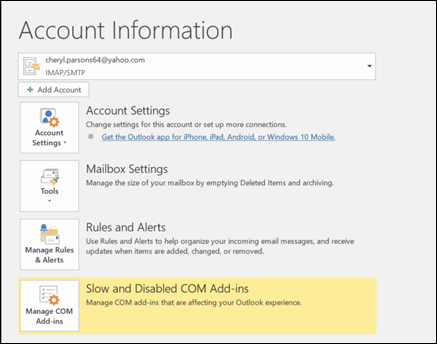
Khi đó, bạn có thể tạo quy tắc trả lời thư đến bằng Rules and Alerts, với điều kiện Outlook vẫn chạy trên máy trong thời gian bạn đi vắng. Microsoft có hướng dẫn riêng cho cách sử dụng quy tắc để gửi thư vắng mặt.
Cách bật trên Outlook trên web và Outlook.com
- Ở đầu trang, chọn Cài đặt > Tài khoản > Trả lời tự động.
- Bật công tắc Trả lời tự động.
- Chọn Chỉ gửi trả lời trong một khoảng thời gian và nhập thời gian bắt đầu, kết thúc.
- Nhập thông điệp vào hộp ở cuối cửa sổ, có thể đổi phông chữ, màu chữ.
- Chọn Chỉ gửi trả lời tự động cho các liên hệ nếu cần, rồi chọn Lưu.
Nếu không đặt thời hạn, trả lời tự động vẫn bật cho đến khi bạn vào lại Cài đặt > Tài khoản > Trả lời tự động và gạt công tắc tắt.
Mẹo soạn thư vắng mặt
Một thư vắng mặt tốt nên ghi rõ ngày bạn quay lại, người phụ trách thay và cách liên hệ khi có việc gấp. Nếu cần gửi thư bàn giao đúng ngày bắt đầu nghỉ, bạn có thể hẹn giờ gửi email Outlook. Trước khi nghỉ dài ngày, nên sao lưu máy tính bằng Windows Backup và tắt thông báo Windows 11 không cần thiết. Khi xem Outlook trên web cùng nhiều tab, Sleeping Tabs trên Edge giúp máy chạy nhẹ hơn.
Câu hỏi thường gặp
Trả lời tự động Outlook có dùng được với Gmail không?
Theo Microsoft, tính năng Trả lời tự động không hỗ trợ tài khoản Gmail, Yahoo hoặc tài khoản POP, IMAP khác. Trong Outlook cổ điển, bạn có thể dùng quy tắc thay thế.
Mỗi người gửi nhận được bao nhiêu thư trả lời tự động?
Tính năng gửi thư tùy chỉnh một lần tới mỗi người gửi email cho bạn trong thời gian bạn vắng mặt.
Không đặt thời hạn thì trả lời tự động có tự tắt không?
Không. Bạn phải tự tắt bằng công tắc Trả lời tự động, hoặc chọn Tắt ở thông báo dưới dải băng trên Outlook cổ điển.
Vì sao nên chọn Chỉ gửi trả lời tự động cho các liên hệ?
Microsoft cảnh báo gửi trả lời ra bên ngoài tổ chức sẽ trả lời cả bản tin, quảng cáo và có thể cả email rác.
Cần tư vấn chọn gói trả sau VinaPhone? Gọi hotline 0914 977 987 hoặc tổng đài VinaPhone 1800 1091 (miễn phí).
Bài viết liên quan
- Cách hẹn giờ gửi email Outlook
- Cách sao lưu máy tính bằng Windows Backup
- Cách tắt thông báo Windows 11
Giá và ưu đãi có thể thay đổi theo chính sách của VNPT-VinaPhone tại thời điểm đăng ký.