
Bảng doanh thu hàng nghìn dòng theo nhân viên, khu vực và tháng sẽ mất cả buổi nếu cộng tay. PivotTable trong Excel làm việc đó trong vài cú nhấp: tính tổng, đếm, so sánh và tìm xu hướng mà không cần viết công thức. Bài viết hướng dẫn tạo PivotTable Excel trên Windows và Excel cho web, cách thêm trường, đổi phép tính, hiển thị phần trăm và làm mới khi dữ liệu thay đổi, theo tài liệu chính thức của Microsoft.
Cập nhật: 01/11/2026
Tóm tắt nhanh
Các bước cơ bản để có một báo cáo PivotTable.
| Bước | Thao tác |
|---|---|
| Chuẩn bị dữ liệu | Dữ liệu dạng cột, một hàng tiêu đề duy nhất |
| Chèn PivotTable | Chèn > PivotTable > chọn nơi đặt > OK |
| Thêm trường | Đánh dấu tên trường trong ngăn Trường PivotTable |
| Đổi phép tính | Thiết đặt Trường Giá trị > Tóm tắt Giá trị Theo |
| Cập nhật số liệu | Chuột phải > Làm mới |
PivotTable là gì, khi nào nên dùng?
Theo Microsoft, PivotTable là công cụ để tính toán, tóm tắt và phân tích dữ liệu, giúp bạn thấy so sánh, mẫu hình và xu hướng. Bạn nên dùng khi cần trả lời những câu hỏi như: tháng nào doanh thu cao nhất, khu vực nào bán nhiều gói cước nhất, mỗi nhân viên phụ trách bao nhiêu khách hàng. Tính năng có trên Excel cho Microsoft 365, Excel 2024, 2021, 2019 và 2016, cả trên Windows, web và macOS, dù cách hoạt động hơi khác nhau giữa các nền tảng.
Trước khi tạo, hãy sắp xếp dữ liệu thành các cột với một hàng tiêu đề duy nhất, không có dòng trống hay ô gộp. Nếu danh sách gộp từ nhiều nguồn, nên loại bỏ trùng lặp Excel trước để số liệu không bị đếm hai lần.
Cách tạo PivotTable Excel trên Windows
- Chọn các ô chứa dữ liệu muốn phân tích.
- Chọn Chèn > PivotTable. Hộp thoại PivotTable từ bảng hoặc dải ô xuất hiện.
- Chọn nơi đặt báo cáo: Trang tính Mới hoặc Trang tính Hiện có và chọn vị trí.
- Chọn OK.

Ô Thêm dữ liệu này vào Mô hình Dữ liệu sẽ đưa bảng đang dùng vào Mô hình Dữ liệu của sổ làm việc, hữu ích khi bạn muốn phân tích nhiều bảng cùng lúc. Bấm mũi tên xuống trên nút PivotTable để chọn nguồn khác: Nguồn Dữ liệu Ngoài, Mô hình Dữ liệu (cho nhiều bảng, số đo tùy chỉnh hoặc tập dữ liệu rất lớn) và Power BI nếu tổ chức của bạn dùng dịch vụ này.
Thêm trường để dựng báo cáo
Sau khi tạo, ngăn Trường PivotTable hiện ở bên phải. Đánh dấu hộp kiểm trước tên trường để thêm vào báo cáo. Excel tự xếp vào khu vực mặc định:
- Trường không phải số (tên, khu vực, gói cước) vào Hàng.
- Trường ngày và giờ vào Cột.
- Trường số (doanh thu, số lượng) vào Giá trị.
Muốn đổi bố cục, kéo trường từ khu vực này sang khu vực khác. Không cần trường nào nữa thì bỏ chọn hoặc kéo nó ra khỏi danh sách.
Đổi phép tính: tổng, đếm, trung bình
Theo mặc định, trường trong khu vực Giá trị hiển thị dạng SUM (tổng). Nếu Excel hiểu dữ liệu là văn bản, nó sẽ hiển thị COUNT (đếm), vì vậy đừng trộn chữ và số trong cùng một cột giá trị. Để đổi phép tính, bấm mũi tên bên phải tên trường, chọn Thiết đặt Trường Giá trị, rồi chọn phép tính trong mục Tóm tắt Giá trị Theo. Nút Định dạng Số trong hộp thoại này đổi định dạng cho cả trường, ví dụ thêm dấu phân cách hàng nghìn.
Khi đổi phép tính, Excel tự đặt Tên Tùy chỉnh dạng “Tổng của tên trường”. Microsoft khuyên chưa đổi tên trường cho đến khi thiết lập xong; nếu muốn bỏ chữ “Tổng của” hàng loạt, dùng Tìm & Thay thế (Ctrl+H) để thay bằng khoảng trống.
Hiển thị giá trị dưới dạng phần trăm
Thay vì con số tuyệt đối, bạn có thể xem mỗi mục chiếm bao nhiêu phần trăm, ví dụ % Tổng Cuối. Trong Thiết đặt Trường Giá trị, chọn tab Hiển thị Giá trị Như. Trên Excel cho web, bấm chuột phải vào một giá trị và chọn Hiện Giá trị Như.
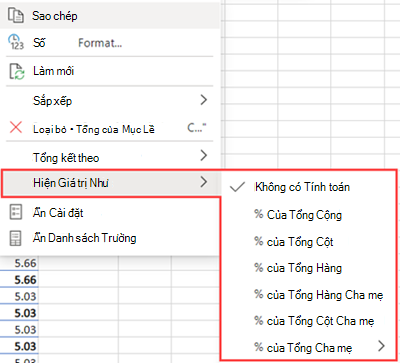
Muốn thấy cả tổng lẫn phần trăm, kéo cùng một trường vào khu vực Giá trị hai lần, rồi đặt Tóm tắt Giá trị Theo cho mục thứ nhất và Hiển thị Giá trị Dưới dạng cho mục thứ hai.
Làm mới khi dữ liệu thay đổi
PivotTable không tự cập nhật khi bạn thêm dòng vào dữ liệu nguồn. Bấm chuột phải vào bất kỳ đâu trong PivotTable và chọn Làm mới. Nếu có nhiều PivotTable, chọn một ô trong PivotTable bất kỳ, trên dải băng vào Phân tích PivotTable, bấm mũi tên dưới nút Làm mới và chọn Làm mới tất cả.
Tạo PivotTable trong Excel cho web
- Mở bảng tính trong Excel cho web, chọn bảng hoặc phạm vi dữ liệu.
- Chọn Chèn > PivotTable để mở ngăn Chèn PivotTable.
- Trên thẻ Tạo PivotTable của riêng bạn hoặc một PivotTable được đề xuất, chọn Trang tính mới hoặc Trang tính hiện có.
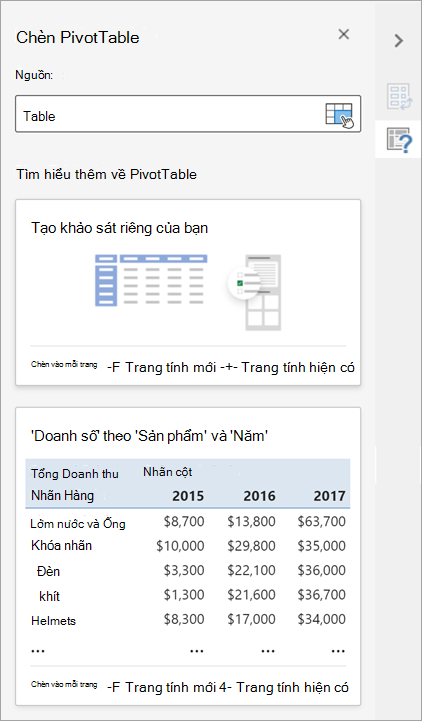
PivotTable được đề xuất chỉ có cho người đăng ký Microsoft 365. Muốn đổi dữ liệu nguồn, chọn hộp văn bản dưới Nguồn, chọn lại vùng dữ liệu hoặc nhập phạm vi rồi nhấn Enter; ngăn sẽ cập nhật đề xuất mới.
Mẹo để báo cáo dễ đọc
- Nhập dữ liệu thống nhất bằng danh sách thả xuống trong Excel để PivotTable không tách “Hà Nội” và “Ha Noi” thành hai nhóm.
- Làm nổi bật số cao, thấp bằng định dạng có điều kiện Excel.
- Với bảng dữ liệu gốc dài, tô màu hàng xen kẽ Excel và cố định hàng trong Excel để dò dữ liệu dễ hơn.
Cần hỗ trợ thuê bao hoặc gói cước VinaPhone, gọi 1800 1091 hoặc 0914 977 987.
Câu hỏi thường gặp
PivotTable trong Excel dùng để làm gì?
PivotTable dùng để tính toán, tóm tắt và phân tích dữ liệu, giúp xem so sánh, mẫu hình và xu hướng.
Tạo PivotTable ở đâu trong Excel?
Chọn vùng dữ liệu rồi chọn Chèn, PivotTable, chọn Trang tính Mới hoặc Trang tính Hiện có và bấm OK.
Vì sao PivotTable hiện COUNT thay vì SUM?
Excel hiểu dữ liệu của trường là văn bản nên hiển thị dạng đếm. Hãy đảm bảo cột chỉ chứa số.
Thêm dữ liệu mới mà PivotTable không đổi thì làm sao?
Bấm chuột phải vào PivotTable và chọn Làm mới, hoặc chọn Làm mới tất cả nếu có nhiều PivotTable.
Cần tư vấn chọn gói trả sau VinaPhone? Gọi hotline 0914 977 987 hoặc tổng đài VinaPhone 1800 1091 (miễn phí).
Bài viết liên quan
- Cách loại bỏ trùng lặp trong Excel
- Cách tô màu hàng xen kẽ trong Excel
- Cách dùng định dạng có điều kiện Excel
Giá và ưu đãi có thể thay đổi theo chính sách của VNPT-VinaPhone tại thời điểm đăng ký.