
PC dựng phim phải đọc ghi liên tục những tệp rất lớn: video 4K, 8K, ảnh RAW, cache, project và tệp xuất. Khi ổ cũ bắt đầu đầy hoặc tốc độ không theo kịp, việc mở project, chép footage hay tải media sẽ chậm hẳn. Nâng cấp SSD NVMe vừa mở rộng dung lượng vừa tăng tốc truy xuất dữ liệu. Bài viết hướng dẫn kiểm tra máy có hỗ trợ không, chọn ổ phù hợp, lắp đặt, thiết lập trong Windows và kiểm tra sau khi lắp.
Cập nhật: 02/11/2026
Tóm tắt nhanh
Bảng dưới gom các điểm chính trước khi mua và lắp SSD NVMe:
| Hạng mục | Cần biết |
|---|---|
| Kiểm tra mainboard | Số khe M.2, kích thước hỗ trợ (2280 phổ biến), giao tiếp và thế hệ PCIe |
| Dung lượng gợi ý | 1 TB cho Full HD, 2 TB cho 4K, từ 4 TB cho 8K |
| Tản nhiệt | Dùng heatsink M.2 của mainboard nếu có |
| Sau khi lắp | Khởi tạo và tạo phân vùng trong Disk Management |
Vì sao PC dựng phim nên nâng cấp SSD NVMe?
Vì ổ lưu trữ ảnh hưởng trực tiếp đến tốc độ làm việc với tệp lớn. Khác máy văn phòng, PC dựng phim xử lý project nặng hàng chục đến hàng trăm GB, chưa kể proxy, cache và tệp đồ họa đi kèm.
SSD NVMe giao tiếp trực tiếp qua PCIe, không bị giới hạn bởi chuẩn SATA như SSD SATA truyền thống. Trên máy tương thích, chuyển từ SSD SATA sang NVMe có thể cải thiện rõ tốc độ truyền dữ liệu. Lợi thế này thấy rõ khi chép footage lớn, duyệt thư viện media hay mở project nhiều dữ liệu.
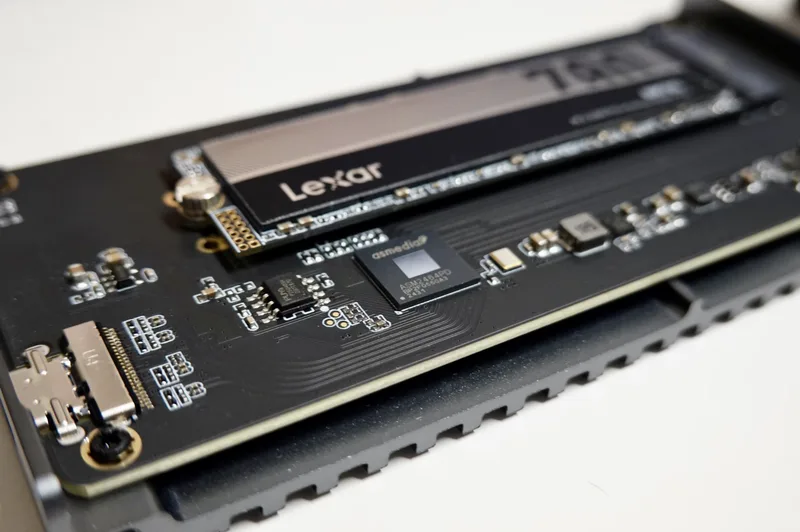
Tuy vậy, ổ nhanh hơn không có nghĩa mọi tác vụ đều nhanh lên tương ứng. Thời gian render hay encode còn phụ thuộc nhiều vào CPU, GPU, RAM, phần mềm và codec. Nâng cấp NVMe hiệu quả khi hệ thống đang bị nghẽn ở khâu lưu trữ.
Kiểm tra PC có hỗ trợ SSD NVMe không
Có khe M.2 chưa chắc đã lắp được mọi SSD NVMe. Cách chắc chắn là xác định model mainboard rồi xem tài liệu kỹ thuật trên website nhà sản xuất. Cần chú ý:
- Số lượng khe M.2 và kích thước SSD từng khe hỗ trợ. M.2 2280 là kích thước phổ biến trên máy để bàn.
- Khe hỗ trợ giao tiếp PCIe hay chỉ SATA, và là PCIe thế hệ mấy.
- Dùng khe M.2 có chia lane hoặc vô hiệu hóa cổng SATA, khe PCIe khác hay không. Thông tin này thường ghi trong manual của mainboard.
Ví dụ, một SSD PCIe 5.0 có thể chạy trên hệ thống chỉ hỗ trợ PCIe 4.0 nếu tương thích ngược, nhưng tốc độ sẽ bị giới hạn theo chuẩn thấp hơn.
Nên chọn SSD NVMe nào cho PC dựng phim?
Ổ có tốc độ cao không phải lúc nào cũng là ổ phù hợp. Với máy dựng phim, hãy cân nhắc cả dung lượng, độ bền và khả năng giữ hiệu suất khi ghi dữ liệu dài.
- 1 TB: chỉnh ảnh, video Full HD hoặc project không quá lớn.
- 2 TB: video 4K, thư viện media lớn, nhiều project song song.
- Từ 4 TB: dựng video 8K hoặc thường lưu footage rất lớn.
Nhiệt độ cũng quan trọng. SSD NVMe hiệu năng cao có thể nóng khi đọc ghi lâu, nên nếu mainboard có heatsink cho khe M.2, hãy lắp lại đúng cách. Với máy nhiều ổ, có thể chia theo mục đích: một ổ cho Windows và phần mềm, một SSD nhanh cho project, footage và cache, còn HDD dung lượng lớn để lưu trữ lâu dài.
Cách nâng cấp SSD NVMe cho PC
Nếu PC có khe M.2 PCIe tương thích, việc lắp khá đơn giản. Hãy thao tác nhẹ tay với linh kiện bên trong.
- Sao lưu project, tài liệu và dữ liệu quan trọng sang ổ khác hoặc dịch vụ lưu trữ. Crucial cũng khuyến nghị bước này trong tài liệu lắp NVMe.
- Tắt hẳn PC, rút điện và các thiết bị ngoại vi cần thiết. Đặt case ở chỗ rộng để dễ thao tác.
- Mở nắp case, tìm khe M.2 trên mainboard. Nếu khe có heatsink hoặc nắp che, tháo ra theo hướng dẫn của nhà sản xuất mainboard.
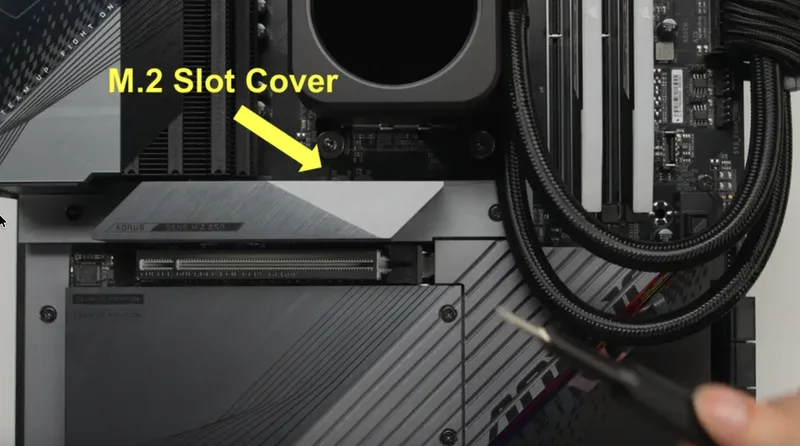
- Đưa SSD vào khe M.2 đúng chiều. Nếu ổ không vào, đừng cố dùng lực.
- Hạ SSD xuống và cố định bằng vít hoặc cơ chế khóa M.2 của mainboard.
- Nếu có heatsink M.2, bóc lớp bảo vệ trên miếng thermal pad khi hướng dẫn yêu cầu, rồi lắp heatsink lại đúng vị trí.
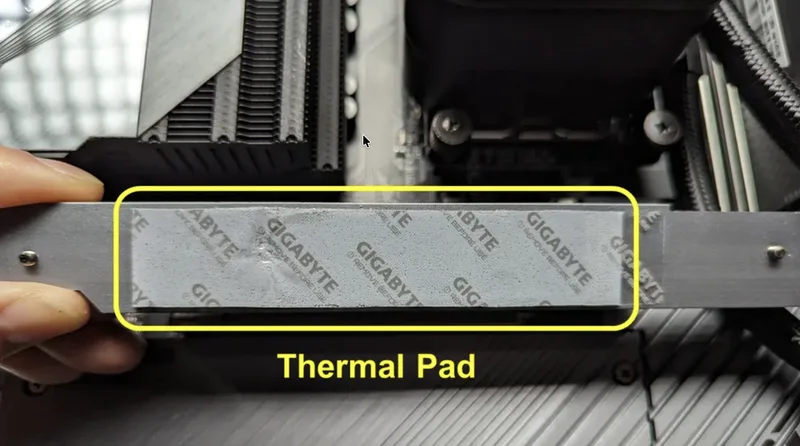
- Đóng case, cắm lại điện và bật máy.
PC không nhận SSD chưa chắc ổ hỏng. Hãy kiểm tra lại khe đang dùng, độ tương thích, cách lắp và thiết lập BIOS/UEFI theo tài liệu mainboard.
Thiết lập SSD mới trong Windows
Khi SSD là ổ thứ hai, Windows có thể đã nhận thiết bị nhưng ổ chưa hiện trong File Explorer vì chưa được khởi tạo và chia phân vùng. Làm như sau:
- Nhấp chuột phải vào nút Start, mở Disk Management.
- Xác định SSD mới theo dung lượng để không thao tác nhầm ổ đang chứa dữ liệu.
- Nếu được yêu cầu khởi tạo ổ, chọn kiểu phân vùng. Với Windows hiện đại chạy UEFI, GPT là lựa chọn phổ biến.
- Chọn New Simple Volume, đặt dung lượng và ký tự ổ đĩa.
- Định dạng phân vùng và chờ hoàn tất.
Khi ổ đã hiện trong File Explorer, bạn có thể chuyển project sang hoặc chỉnh phần mềm dựng phim dùng SSD mới.
Kiểm tra sau khi nâng cấp
Đừng chuyển toàn bộ project quan trọng ngay. Hãy kiểm tra trước:
- Xem dung lượng SSD trong Disk Management đã đúng chưa.
- Kiểm tra ổ trong Device Manager hoặc phần mềm quản lý ổ của hãng nếu có.
- Chép thử một project hoặc tệp video lớn xem việc đọc ghi có ổn định không.
- Theo dõi nhiệt độ SSD khi đọc ghi liên tục, đặc biệt với ổ hiệu năng cao.
- Mở phần mềm dựng phim, thử đặt project hoặc cache trên SSD mới.
Nếu ổ chạy ổn nhưng tốc độ thấp hơn nhiều so với kỳ vọng, hãy xem lại khe M.2 đang dùng có đúng chuẩn PCIe không, thay vì vội cho là ổ lỗi.
Trước khi tháo máy, nên sao lưu dữ liệu bằng Windows Backup. Nếu máy dựng phim còn thiếu RAM, tham khảo cách nâng cấp RAM Dell Latitude 5450 hoặc nâng cấp RAM Acer Aspire 5 cho laptop. Video xuất ra bị mờ thì xem cách xử lý CapCut xuất video bị mờ.
Cần hỗ trợ về dịch vụ VinaPhone, bạn gọi tổng đài 1800 1091 (miễn phí) hoặc hotline 0914 977 987.
Câu hỏi thường gặp
SSD NVMe khác SSD SATA thế nào?
SSD NVMe giao tiếp qua PCIe nên không bị giới hạn bởi chuẩn SATA, có thể truyền dữ liệu nhanh hơn trên máy tương thích.
Lắp SSD PCIe 5.0 vào máy chỉ hỗ trợ PCIe 4.0 được không?
Có thể chạy nếu tương thích ngược, nhưng tốc độ bị giới hạn theo chuẩn PCIe 4.0 của khe.
PC dựng phim nên chọn SSD bao nhiêu TB?
Khoảng 1 TB cho ảnh và video Full HD, 2 TB cho video 4K, 4 TB trở lên nếu thường làm video 8K.
Lắp SSD xong không thấy trong File Explorer?
Mở Disk Management, khởi tạo ổ, tạo New Simple Volume và định dạng để ổ xuất hiện.
Cần tư vấn chọn gói trả sau VinaPhone? Gọi hotline 0914 977 987 hoặc tổng đài VinaPhone 1800 1091 (miễn phí).
Bài viết liên quan
Giá và ưu đãi có thể thay đổi theo chính sách của VNPT-VinaPhone tại thời điểm đăng ký.