
Acer Aspire 5 là dòng laptop phổ biến cho học tập và văn phòng. Khi mở nhiều tab trình duyệt hay chạy nhiều ứng dụng cùng lúc, máy có RAM thấp sẽ phản hồi chậm hẳn. Nâng cấp RAM Acer Aspire 5 có thể cải thiện chuyện này, nhưng Aspire 5 có rất nhiều phiên bản, và không phải bản nào cũng thêm RAM được. Bài viết giúp bạn kiểm tra máy trước, chọn dung lượng hợp lý, rồi hướng dẫn các bước lắp và kiểm tra.
Cập nhật: 02/11/2026
Tóm tắt nhanh
Ba ví dụ dưới đây cho thấy khả năng nâng cấp khác nhau tùy model:
| Model | Loại RAM | Nâng cấp |
|---|---|---|
| A515-57 (cấu hình DDR4) | DDR4 SO-DIMM | Được, tối đa 32 GB |
| A515-58GM (một số phiên bản) | DDR4 SO-DIMM | Được, tối đa 32 GB |
| A515-58M | LPDDR5 hàn trên bo mạch | Không thay được |
Acer Aspire 5 có nâng cấp RAM được không?
Có hoặc không, tùy model. Một số phiên bản dùng RAM DDR4 cắm khe SO-DIMM nên thay hoặc thêm RAM được. Một số khác dùng RAM LPDDR hàn thẳng lên bo mạch chủ, không thể thay.
Vì vậy, đừng chỉ dựa vào cái tên “Acer Aspire 5” để mua RAM. Hai máy cùng dòng nhưng khác mã có thể có khả năng nâng cấp hoàn toàn khác nhau.
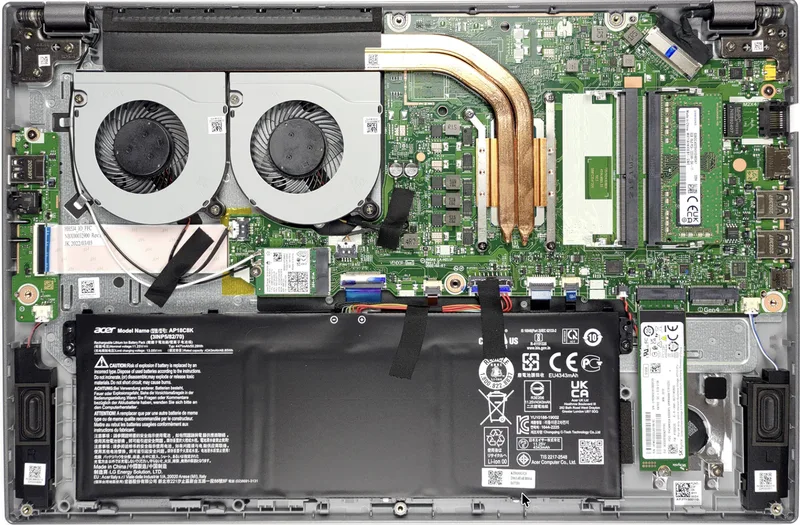
Kiểm tra máy đang dùng RAM gì
Mã máy (ví dụ A515-57, A515-58GM, A515-58M) thường in trên tem ở mặt đáy. Có mã rồi, bạn tra trên trang hỗ trợ của Acer để biết chuẩn RAM và dung lượng tối đa. Để xem nhanh thông tin bộ nhớ hiện tại trong Windows:
- Nhấn Ctrl + Shift + Esc để mở Task Manager.
- Chọn thẻ Performance.
- Chọn Memory để xem dung lượng, tốc độ và thông tin bộ nhớ.
Task Manager chỉ để xem nhanh. Trước khi mua, vẫn phải đối chiếu thông số chính thức của đúng model đang dùng.
Nên nâng lên bao nhiêu RAM?
Dung lượng phù hợp tùy cách bạn dùng máy:
- 8 GB: Word, Excel, học trực tuyến, lướt web cơ bản.
- 16 GB: mở nhiều tab, dùng Office và họp trực tuyến cùng lúc.
- 32 GB: chỉnh ảnh, lập trình hoặc việc nặng hơn, nếu model hỗ trợ.
Đừng mua RAM dung lượng lớn trước khi biết giới hạn bộ nhớ của máy.
Cách nâng cấp RAM Acer Aspire 5
Các bước dưới đây chỉ áp dụng khi máy của bạn có khe SO-DIMM và thanh RAM mới đã chắc chắn tương thích. Vị trí khe RAM và cách tháo đáy có thể khác nhau tùy model.
Chuẩn bị
Chuẩn bị tua vít vừa ốc và dụng cụ tách vỏ bằng nhựa để không làm xước máy. Tắt hẳn laptop, rút sạc và các thiết bị ngoại vi. Hạn chế tĩnh điện và tránh chạm tay vào chân tiếp xúc của thanh RAM.
Các bước lắp RAM
- Tắt hoàn toàn máy, rút sạc và mọi thiết bị đang kết nối.
- Úp laptop trên bề mặt mềm, tháo các vít giữ mặt đáy.
- Dùng dụng cụ nhựa tách mặt đáy từ từ quanh viền máy.
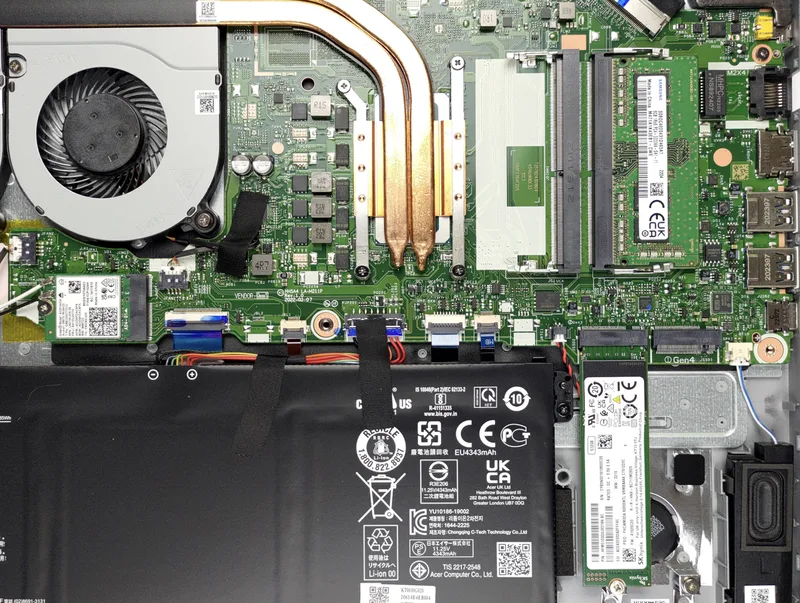
- Xác định vị trí pin và khe RAM. Nếu thiết kế cho phép, ngắt kết nối pin khỏi bo mạch trước khi chạm vào RAM.
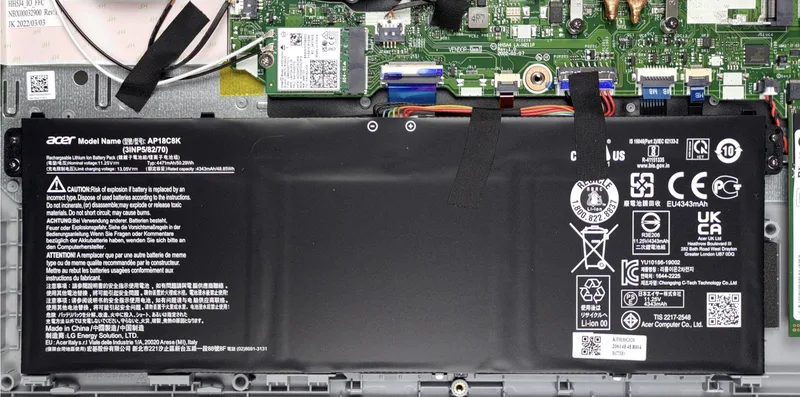
- Nếu cần tháo RAM cũ, đẩy nhẹ hai chốt giữ hai bên cho thanh RAM bật lên rồi rút ra.
- Căn rãnh trên thanh RAM mới khớp với khe SO-DIMM, đưa vào theo góc nghiêng.
- Ấn nhẹ thanh RAM xuống đến khi hai chốt giữ chặt.
- Nối lại pin, lắp mặt đáy và siết vít.
- Bật máy và kiểm tra dung lượng RAM mà hệ thống nhận được.
Nếu máy không lên sau khi lắp, hãy tắt nguồn và kiểm tra lại thanh RAM đã cắm đúng vị trí và chắc chưa.
Kiểm tra RAM sau khi nâng cấp
Đừng chỉ dựa vào việc Windows chạy bình thường. Hãy kiểm tra cụ thể:
- Mở Task Manager bằng Ctrl + Shift + Esc.
- Vào Performance > Memory.
- Xem tổng dung lượng RAM Windows nhận diện.
- Mở vài ứng dụng quen dùng để xem máy chạy ổn định không.
Nếu Windows vẫn báo dung lượng cũ, có thể RAM chưa cắm chắc, thanh RAM không tương thích hoặc cấu hình bộ nhớ của máy không hỗ trợ thanh mới.
Lưu ý khi chọn RAM cho Acer Aspire 5
Ưu tiên tương thích trước rồi mới tới dung lượng và tốc độ. Cần khớp đúng chuẩn DDR, dạng SO-DIMM và không vượt dung lượng tối đa máy hỗ trợ.
Thanh RAM có tốc độ danh nghĩa cao hơn chưa chắc chạy đúng mức đó trên máy bạn, vì tốc độ thực tế còn phụ thuộc CPU và cấu hình bộ nhớ. Nếu máy đã đủ RAM mà vẫn chậm, hãy xem thêm CPU, SSD, nhiệt độ và các chương trình chạy nền.
Nâng cấp xong, bạn có thể chụp màn hình Acer Aspire phần Task Manager để lưu lại cấu hình mới. Laptop dùng cho công việc cũng nên được đặt mật khẩu máy tính để bảo vệ dữ liệu, và nếu thường cắm sạc cả ngày thì bật chế độ sạc bảo vệ pin. Trước khi tháo máy, nên sao lưu dữ liệu bằng Windows Backup.
Cần hỗ trợ về dịch vụ VinaPhone, bạn gọi tổng đài 1800 1091 (miễn phí) hoặc hotline 0914 977 987.
Câu hỏi thường gặp
Acer Aspire 5 nào nâng cấp RAM được?
Các model dùng RAM DDR4 dạng SO-DIMM nâng cấp được, ví dụ một số cấu hình A515-57 và A515-58GM. Model dùng LPDDR hàn trên bo mạch như A515-58M thì không.
Acer Aspire 5 nâng tối đa bao nhiêu RAM?
Tùy model. Ví dụ A515-57 bản DDR4 và một số A515-58GM hỗ trợ tối đa 32 GB. Hãy đối chiếu trang hỗ trợ Acer theo đúng mã máy.
Nên nâng Acer Aspire 5 lên bao nhiêu RAM?
8 GB cho văn phòng cơ bản, 16 GB nếu mở nhiều tab và họp trực tuyến, 32 GB cho chỉnh ảnh hay lập trình nếu máy hỗ trợ.
Lắp RAM xong máy không khởi động thì sao?
Tắt máy, mở lại nắp và kiểm tra thanh RAM đã cắm chắc và đúng rãnh chưa.
Cần tư vấn chọn gói trả sau VinaPhone? Gọi hotline 0914 977 987 hoặc tổng đài VinaPhone 1800 1091 (miễn phí).
Bài viết liên quan
- Cách chụp màn hình Acer Aspire
- Cách đặt mật khẩu máy tính Windows 11, 10
- Chế độ sạc bảo vệ pin laptop
Giá và ưu đãi có thể thay đổi theo chính sách của VNPT-VinaPhone tại thời điểm đăng ký.