
Laptop chậm hẳn đi khi mở nhiều tab trình duyệt, bảng tính lớn hay phần mềm kế toán chạy cùng lúc thường là dấu hiệu thiếu RAM. Với Dell Latitude 5450, RAM là thanh rời cắm khe, nên bạn có thể tự nâng cấp RAM Dell Latitude 5450 tại nhà nếu có dụng cụ và làm đúng trình tự. Bài viết hướng dẫn cách chọn RAM phù hợp, các bước tháo lắp và cách kiểm tra máy đã nhận đủ dung lượng.
Cập nhật: 02/11/2026
Tóm tắt nhanh
Những thông số cần nắm trước khi mua RAM cho Dell Latitude 5450 (2024):
| Hạng mục | Thông tin |
|---|---|
| Số khe RAM | 2 khe SO-DIMM |
| Chuẩn RAM | DDR5 (không dùng được DDR4) |
| Dung lượng tối đa | 64 GB (2 thanh 32 GB) |
| Bus | 5200 MHz với Intel Core thế hệ 13, 5600 MHz với Intel Core Ultra |
| Kiểm tra sau khi lắp | Task Manager > Performance > Memory |
Nâng cấp RAM laptop là gì?
Nâng cấp RAM là lắp thêm hoặc thay thanh RAM có dung lượng lớn hơn vào khe cắm trên bo mạch, để máy có thêm bộ nhớ tạm khi chạy ứng dụng. Việc này cần tháo nắp đáy, nhưng với dòng laptop doanh nhân như Latitude thì khá quen thuộc. Nếu chuẩn bị đủ dụng cụ và làm cẩn thận, bạn có thể tự làm mà không cần mang máy ra tiệm.
Vì sao nên nâng cấp RAM cho Dell Latitude 5450?
Nâng RAM giúp máy đa nhiệm mượt hơn và hạn chế tình trạng đơ khi bộ nhớ bị đầy.
- Đa nhiệm tốt hơn: một số cấu hình cơ bản có RAM vừa đủ, dễ bị chậm khi mở cùng lúc hàng chục tab và nhiều phần mềm quản lý. Thêm RAM giúp chuyển cửa sổ nhanh, ít phải tải lại ứng dụng.
- Giảm tràn RAM: khi RAM đầy, Windows phải dùng một phần ổ cứng làm bộ nhớ ảo nên phản hồi chậm. Có thêm RAM trống giúp máy phản hồi nhanh hơn.
- Còn chỗ nâng cấp lâu dài: với 2 khe SO-DIMM và tối đa 64 GB, máy đủ dư địa cho các phần mềm nặng hơn về sau.
Cách nâng cấp RAM Dell Latitude 5450
Làm lần lượt bốn bước dưới đây để việc tháo lắp an toàn.
Bước 1: Tắt máy và chuẩn bị dụng cụ
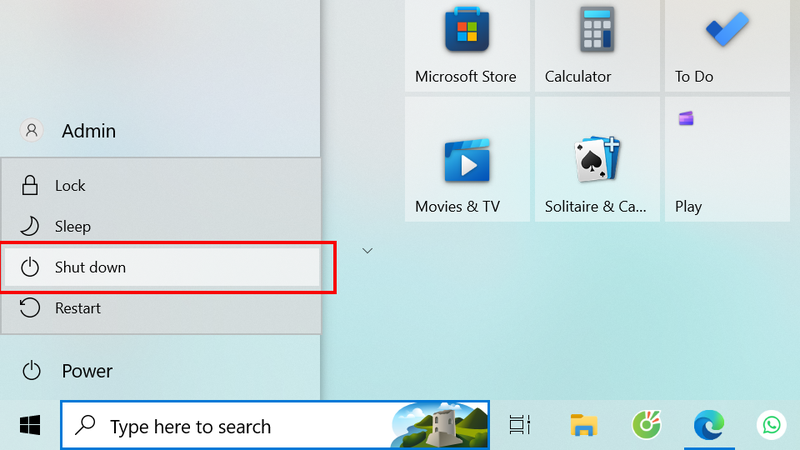
Tắt hẳn laptop bằng lệnh Shut down, không dùng Sleep hay Hibernate. Rút sạc, tháo mọi thiết bị đang cắm vào máy. Chuẩn bị tua-vít chuyên dụng cho laptop và một miếng nạy nhựa mỏng.
Bước 2: Tháo nắp đáy
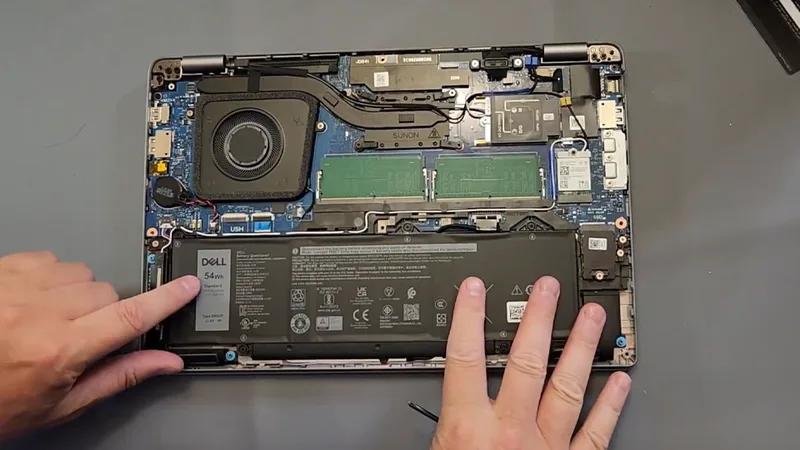
Úp máy trên mặt phẳng sạch có lót thảm mềm để tránh trầy. Tháo hết các ốc ở mặt đáy, rồi dùng miếng nạy nhựa đi nhẹ theo đường viền để tách nắp ra khỏi thân máy. Khi nắp đã mở, bạn sẽ thấy hai khe RAM nằm cạnh quạt tản nhiệt.
Bước 3: Lắp thanh RAM DDR5 mới
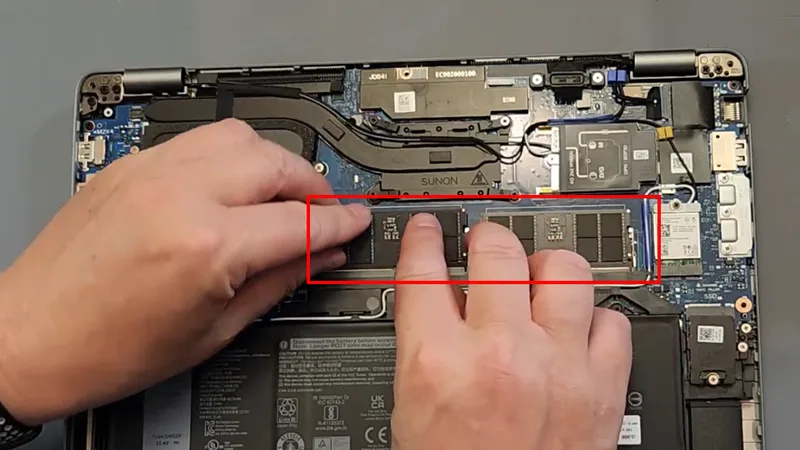
Xác định hai khe SO-DIMM. Cầm thanh RAM nghiêng khoảng 30 độ, đưa phần chân cắm vào khe sao cho rãnh khuyết khớp với gờ trong khe. Sau đó ấn nhẹ thanh RAM xuống phía bo mạch cho đến khi hai lẫy kim loại hai bên tự bật vào giữ chặt.
Bước 4: Lắp lại nắp và kiểm tra
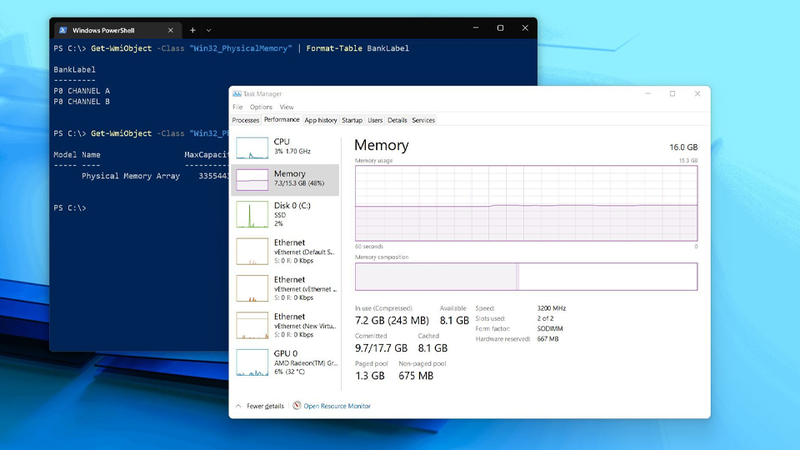
Đặt nắp đáy về vị trí, siết lại các ốc. Bật máy, nhấn Ctrl + Shift + Esc để mở Task Manager, vào Performance > Memory và xem tổng dung lượng đã đúng với RAM vừa lắp chưa.
Lưu ý khi nâng cấp RAM Dell Latitude 5450
Một vài điểm giúp bạn tránh mua nhầm và tránh hỏng linh kiện:
- Chọn đúng DDR5: đừng mua RAM DDR4 vì chân cắm không vừa khe của máy.
- Chọn bus theo CPU: bus 5200 MHz cho máy dùng Intel Core thế hệ 13, bus 5600 MHz cho bản Intel Core Ultra.
- Xả tĩnh điện: chạm tay vào một bề mặt kim loại hoặc đeo vòng chống tĩnh điện trước khi chạm vào bo mạch.
- Nhớ vị trí ốc: để ốc theo đúng thứ tự tháo ra, tránh vặn ốc dài vào lỗ ngắn làm hỏng mạch hoặc vỏ.
- Khởi động lại sau khi lắp: để hệ thống nhận cấu hình phần cứng mới ổn định.
- Kiểm tra bảo hành: nếu máy còn bảo hành, hãy xem điều kiện bảo hành trước khi tự tháo nắp.
Sau khi nâng cấp, nên đặt mật khẩu máy tính nếu chưa có, để bảo vệ dữ liệu trên laptop công việc. Laptop thường cắm sạc cả ngày thì có thể bật chế độ sạc bảo vệ pin để pin bền hơn. Nếu bạn cần chụp lại cấu hình trong Task Manager, xem thêm cách chụp màn hình laptop Dell, áp dụng được trên Windows nói chung.
Trước khi tháo máy, bạn cũng nên sao lưu dữ liệu bằng Windows Backup để phòng sự cố. Cần hỗ trợ về dịch vụ VinaPhone, bạn gọi tổng đài 1800 1091 (miễn phí) hoặc hotline 0914 977 987.
Câu hỏi thường gặp
Dell Latitude 5450 có mấy khe RAM?
Máy có 2 khe RAM SO-DIMM, hỗ trợ tối đa 64 GB với 2 thanh 32 GB.
Dell Latitude 5450 dùng RAM gì?
RAM DDR5 SO-DIMM. Bản Intel Core thế hệ 13 dùng bus 5200 MHz, bản Intel Core Ultra dùng bus 5600 MHz.
Lắp RAM DDR4 vào Dell Latitude 5450 được không?
Không. Chân cắm DDR4 không tương thích với khe DDR5 của máy.
Làm sao biết máy đã nhận RAM mới?
Nhấn Ctrl + Shift + Esc mở Task Manager, vào Performance > Memory để xem tổng dung lượng.
Cần tư vấn chọn gói trả sau VinaPhone? Gọi hotline 0914 977 987 hoặc tổng đài VinaPhone 1800 1091 (miễn phí).
Bài viết liên quan
Giá và ưu đãi có thể thay đổi theo chính sách của VNPT-VinaPhone tại thời điểm đăng ký.