
FanCam là kiểu video chỉ tập trung vào một người, thường gặp khi fan quay riêng thần tượng của mình trên sân khấu. Muốn có video như vậy, trước đây người quay phải liên tục lia máy theo chủ thể, rất dễ rung và mất khung. Với tính năng My FanCam có Galaxy AI trên các mẫu Galaxy gập mới, bạn chỉ cần một video quay cả nhóm là có thể tách ra video riêng cho từng người. Bài viết hướng dẫn cách dùng My FanCam từng bước, kèm vài mẹo để video đẹp hơn.
Cập nhật: 02/11/2026
Tóm tắt nhanh
Bảng dưới gom những điều cần biết trước khi dùng My FanCam.
| Hạng mục | Nội dung |
|---|---|
| Tính năng | Tự bám theo và giữ một người ở giữa khung trong video quay nhóm |
| Thiết bị (theo FPT Shop) | Galaxy Z Fold8 Ultra, Galaxy Z Fold8, Galaxy Z Flip8 |
| Nơi dùng | Ứng dụng Bộ sưu tập (Gallery), nút Galaxy AI |
| Kết quả | Video tỷ lệ phù hợp (ví dụ 3:4 hoặc 9:16), lưu thành bản sao |
My FanCam là gì?
My FanCam là công cụ chỉnh sửa video dùng Galaxy AI để biến một đoạn quay nhóm, chẳng hạn video nhảy hay biểu diễn, thành video FanCam của riêng một người. Tính năng tự theo dõi người bạn chọn (follow) và giữ họ ở vị trí trung tâm (spotlight) suốt đoạn video, kể cả khi người đó di chuyển liên tục.
Nhờ vậy, bạn không cần quay lại hay tự cắt từng khung hình. Một video nhóm có thể tạo ra nhiều bản FanCam khác nhau, mỗi bản dành cho một thành viên.
Điện thoại nào dùng được My FanCam?
Theo FPT Shop, My FanCam hiện có trên thế hệ Galaxy gập mới gồm Galaxy Z Fold8 Ultra, Galaxy Z Fold8 và Galaxy Z Flip8. Samsung có thể mở rộng tính năng cho các máy khác qua bản cập nhật phần mềm, nhưng đến nay chưa có danh sách chính thức. Nếu bạn dùng máy Galaxy khác, hãy cập nhật phần mềm và kiểm tra trong Bộ sưu tập.
Vừa lên đời Galaxy gập và cần đưa ảnh, video từ máy cũ sang? Xem cách dùng Smart Switch chuyển dữ liệu Samsung trước khi bắt đầu.
Cách dùng My FanCam trên Galaxy Z Fold8, Z Flip8
Toàn bộ thao tác diễn ra trong ứng dụng Bộ sưu tập và chỉ mất vài lần chạm.
Bước 1: Mở video cần chỉnh. Vào ứng dụng Bộ sưu tập (Gallery), tìm và mở video nhóm mà bạn muốn tạo FanCam.
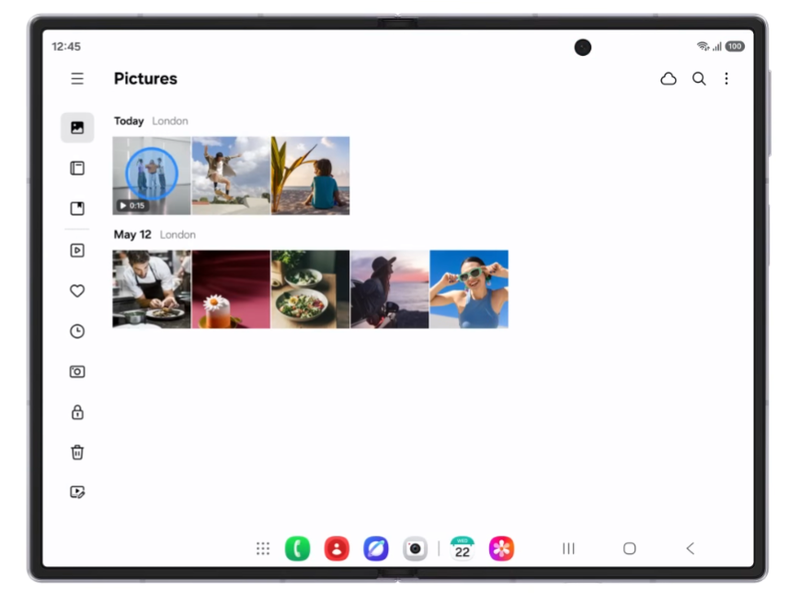
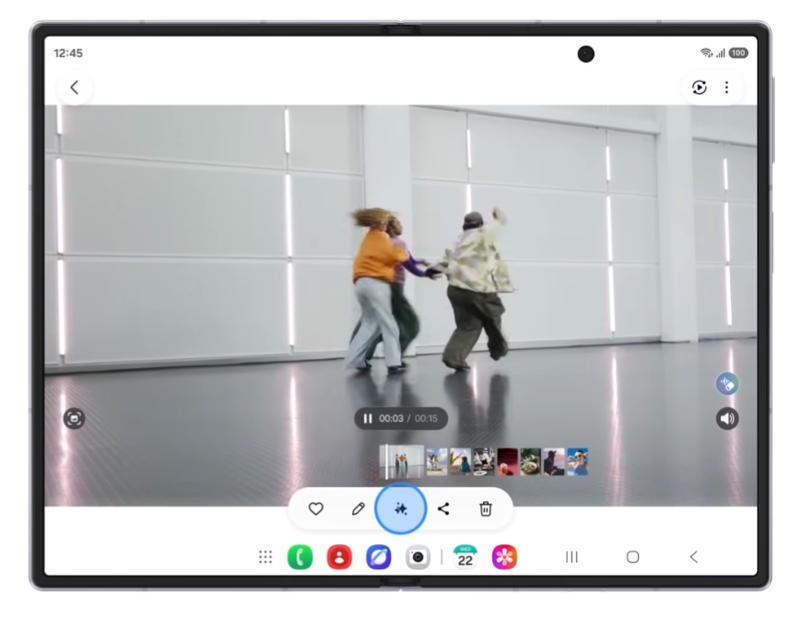
Bước 2: Bật Galaxy AI. Ở màn hình xem video, nhấn biểu tượng Galaxy AI (hình ba ngôi sao) trên thanh công cụ phía dưới.
Bước 3: Để AI nhận diện người trong video. Máy hiện thông báo đang tìm chủ thể trong khung hình. My FanCam phân tích từng người đang di chuyển và đặt một dấu [ + ] lên vị trí của mỗi người.
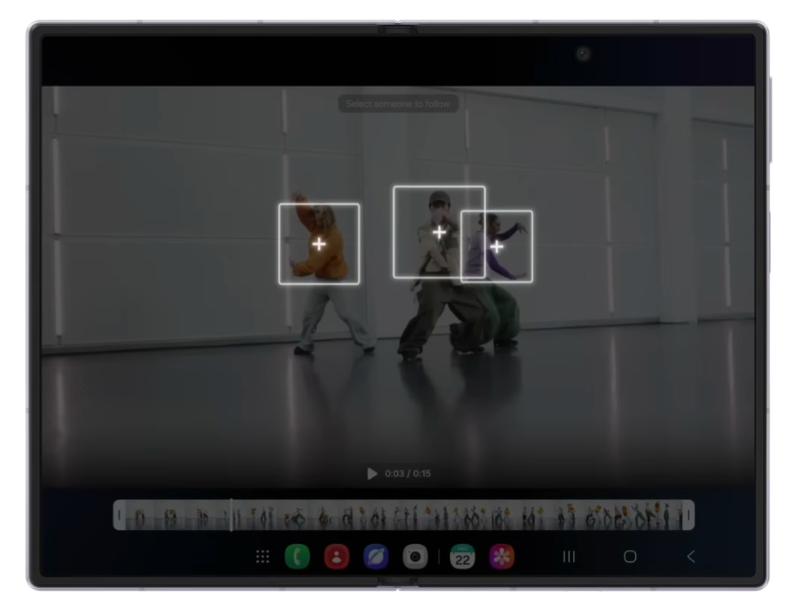
Bước 4: Chọn người làm tâm điểm. Nhấn vào dấu [ + ] trên người mà bạn muốn video bám theo.
Bước 5: Chọn tỷ lệ khung hình. My FanCam tự chọn tỷ lệ phù hợp với chủ thể, ví dụ 3:4 hoặc 9:16 tùy khung gốc. Bạn xem trước bản đã cắt và bám theo người được chọn. Tỷ lệ dọc thường tiện hơn khi xem trên điện thoại hoặc đăng lên mạng xã hội.
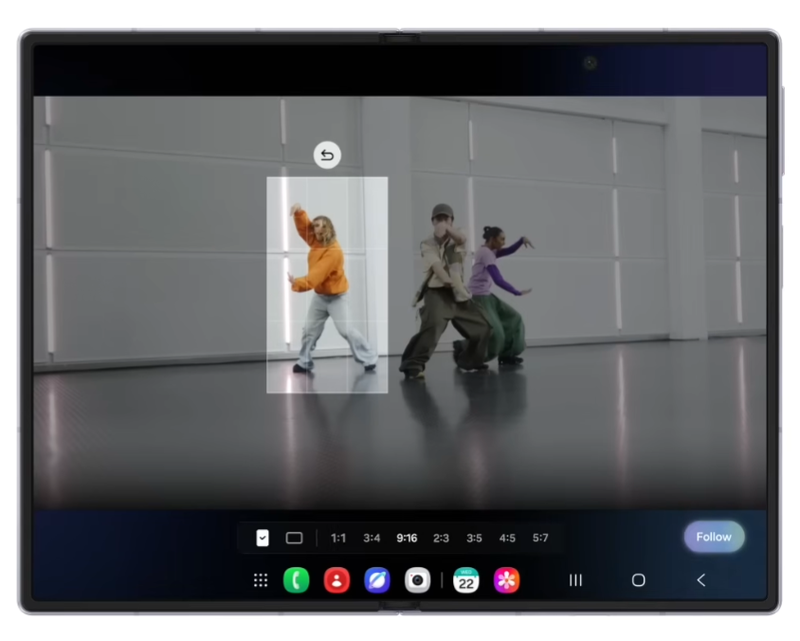
Bước 6: Lưu video. Khi AI xử lý xong, người được chọn luôn nằm giữa khung dù họ di chuyển. Nhấn Lưu bản sao (Save copy) ở góc phải màn hình để lưu video FanCam thành một tệp riêng.
Muốn tạo FanCam cho người khác trong cùng video, chỉ cần mở lại video gốc và làm lại từ bước 2.
Mẹo để video FanCam đẹp hơn
Chất lượng video gốc ảnh hưởng nhiều đến kết quả. Một vài gợi ý:
- Quay rộng, đủ người: giữ cả nhóm trong khung để AI có đủ dữ liệu bám theo, tránh để người cần chọn ra khỏi khung quá lâu.
- Đủ sáng: video sáng và rõ giúp việc nhận diện người dễ hơn.
- Độ phân giải cao: vì FanCam được cắt từ video gốc, quay ở độ phân giải cao giúp bản cắt ít bị vỡ. Nếu video bị mờ khi xuất qua ứng dụng chỉnh sửa khác, xem thêm cách xử lý CapCut xuất video bị mờ.
- Giữ máy ổn định: đặt máy cố định hoặc quay bằng chân đế để AI bám theo mượt hơn.
- Xem trước trước khi lưu: kiểm tra bản xem trước ở bước 5, nếu chưa ưng thì chọn lại người hoặc tỷ lệ.
Lưu ý khi dùng My FanCam
- Kết quả được lưu thành bản sao, video gốc vẫn còn nguyên trong Bộ sưu tập.
- Video FanCam dọc chiếm thêm dung lượng, hãy kiểm tra bộ nhớ trống trước khi tạo nhiều bản.
- Chỉ đăng video có người khác khi họ đồng ý, đặc biệt là với video quay ở nơi riêng tư.
- Tên nút và vị trí có thể khác đôi chút tùy phiên bản One UI.
Đi kèm điện thoại Galaxy, bạn có thể ghép thêm đồng hồ, xem cách kết nối Galaxy Watch với Android. Nếu hay xem video nơi đông người, tính năng Privacy Display trên Samsung giúp hạn chế người bên cạnh nhìn trộm màn hình.
Đăng video FanCam lên mạng cần nhiều dữ liệu di động, hãy chọn gói data phù hợp. Cần hỗ trợ về dịch vụ VinaPhone, bạn gọi tổng đài 1800 1091 (miễn phí) hoặc hotline 0914 977 987.
Câu hỏi thường gặp
My FanCam là gì?
Tính năng chỉnh sửa video có Galaxy AI, tự bám theo một người trong video quay nhóm và giữ người đó ở giữa khung hình.
Điện thoại nào có My FanCam?
Theo FPT Shop, tính năng có trên Galaxy Z Fold8 Ultra, Galaxy Z Fold8 và Galaxy Z Flip8.
My FanCam xuất video tỷ lệ nào?
Tính năng tự chọn tỷ lệ phù hợp, ví dụ 3:4 hoặc 9:16, và cho xem trước trước khi lưu.
Video gốc có bị thay đổi không?
Bạn lưu kết quả bằng Lưu bản sao, nên video FanCam được lưu thành một bản riêng.
Cần tư vấn chọn gói trả sau VinaPhone? Gọi hotline 0914 977 987 hoặc tổng đài VinaPhone 1800 1091 (miễn phí).
Bài viết liên quan
- Cách dùng Smart Switch chuyển dữ liệu Samsung
- Cách kết nối Galaxy Watch với Android
- Privacy Display trên Samsung
Giá và ưu đãi có thể thay đổi theo chính sách của VNPT-VinaPhone tại thời điểm đăng ký.