
Đổi sang điện thoại Galaxy mới mà ngại chép từng tấm ảnh, từng số danh bạ? Smart Switch Samsung làm việc đó thay bạn: chỉ cần mở công cụ trên hai máy, chọn nội dung và chờ dữ liệu chạy sang. Bài viết hướng dẫn chuyển dữ liệu bằng kết nối không dây, bằng cáp và từ iPhone, kèm những điểm cần kiểm tra trước khi xóa máy cũ.
Cập nhật: 02/11/2026
Tóm tắt nhanh
Chọn cách chuyển theo điện thoại cũ và lượng dữ liệu bạn có.
| Tình huống | Cách nên dùng |
|---|---|
| Máy cũ là Android, dữ liệu vừa phải | Smart Switch không dây |
| Dữ liệu nhiều, cần ổn định | Smart Switch bằng cáp |
| Máy cũ là iPhone | Chọn iPhone/iPad, nối cáp, bấm Tin cậy |
| Mở Smart Switch | Cài đặt, Tài khoản và sao lưu, Chuyển dữ liệu từ thiết bị cũ |
Smart Switch Samsung là gì?
Smart Switch là công cụ do Samsung phát triển để đưa dữ liệu từ điện thoại cũ sang máy Galaxy mới. Công cụ chuyển được nhiều loại nội dung như danh bạ, ảnh, video, tin nhắn, lịch, tài liệu và một phần cài đặt máy. Bạn có thể chọn nhiều nhóm dữ liệu và chuyển trong cùng một lần, thay vì gửi từng tệp.
Smart Switch hỗ trợ cả kết nối không dây lẫn cáp USB. Samsung còn có Smart Switch phiên bản máy tính để sao lưu và khôi phục dữ liệu.
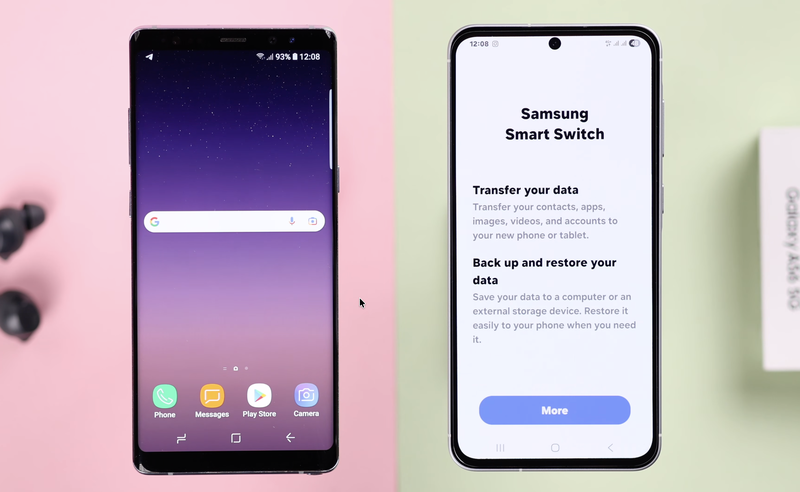
Dù vậy, Smart Switch không tạo ra một bản sao giống hệt máy cũ. Những gì chuyển được còn tùy vào thiết bị nguồn, hệ điều hành và chính sách của từng ứng dụng bên thứ ba.
Cần chuẩn bị gì trước khi chuyển?
Vài phút chuẩn bị giúp quá trình chuyển suôn sẻ hơn:
- Kiểm tra dung lượng trống trên máy mới. Máy cũ nhiều ảnh, video thì lượng dữ liệu cần chuyển có thể khá lớn.
- Sạc đủ pin cho cả hai điện thoại.
- Nếu chuyển không dây, đặt hai máy gần nhau để kết nối ổn định.
- Nếu chuyển bằng cáp, chuẩn bị cáp hoặc đầu chuyển hợp với cả hai máy.
- Đồng ý cấp quyền truy cập khi Smart Switch yêu cầu, vì ứng dụng cần quyền này để đọc danh bạ, ảnh và các nội dung bạn chọn.
Yên tâm là dữ liệu trên máy cũ không bị xóa sau khi dùng Smart Switch. Bạn vẫn có thời gian kiểm tra máy mới trước khi quyết định đặt lại máy cũ.
Cách mở Smart Switch trên điện thoại Galaxy
Trên máy Galaxy, Smart Switch nằm sẵn trong phần cài đặt.
- Mở Cài đặt.
- Chọn Tài khoản và sao lưu.
- Chọn Chuyển dữ liệu từ thiết bị cũ để mở Smart Switch.
- Cấp các quyền cần thiết nếu đây là lần đầu bạn dùng.
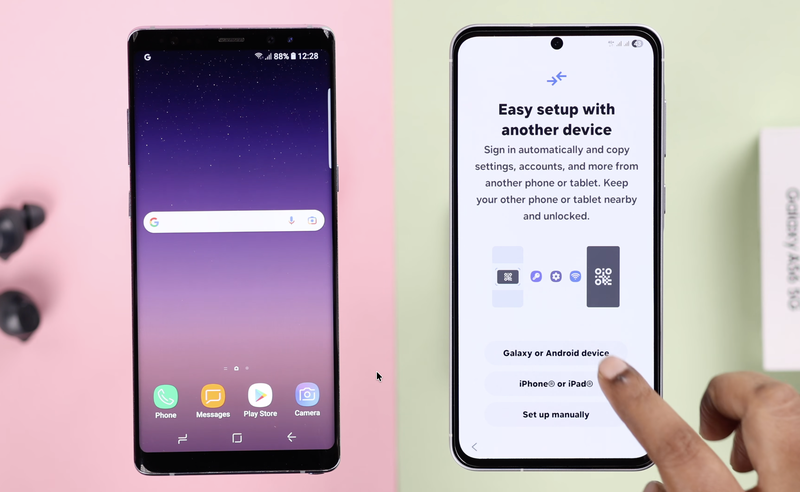
Sau đó, Smart Switch sẽ hỏi loại thiết bị cũ và cách kết nối.
Chuyển dữ liệu không dây từ điện thoại Android
Khi máy cũ chạy Android, chuyển không dây là cách gọn nhất vì không cần chuẩn bị cáp.
- Mở Smart Switch trên cả máy Galaxy mới và điện thoại Android cũ.
- Trên máy cũ, chọn Gửi dữ liệu. Trên máy mới, chọn Nhận dữ liệu.
- Chọn phương thức Không dây và chọn thiết bị cũ là Galaxy/Android.
- Làm theo hướng dẫn hiện trên hai màn hình để kết nối.
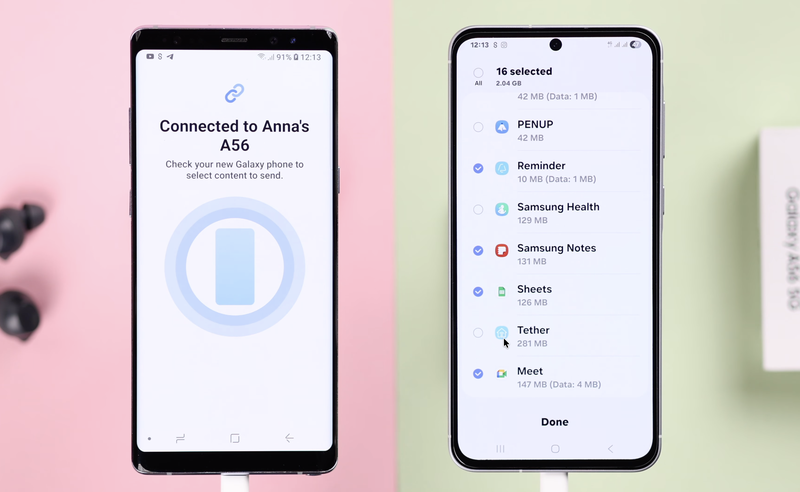
- Trên máy mới, đánh dấu những dữ liệu muốn nhận.
- Bắt đầu chuyển và để hai máy gần nhau đến khi xong.
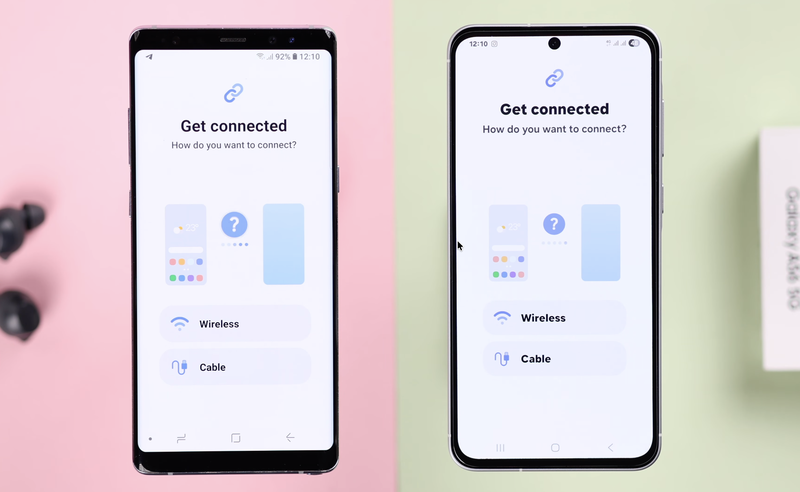
Cách này hợp với danh bạ, ảnh, video và các nội dung thông thường. Nếu dữ liệu quá nhiều, thời gian chờ có thể khá lâu; lúc đó nên chuyển sang dùng cáp.
Chuyển dữ liệu bằng cáp
Smart Switch cũng chuyển trực tiếp qua cáp USB tương thích, hữu ích khi dữ liệu lớn hoặc bạn không muốn phụ thuộc vào kết nối không dây.
- Nối điện thoại cũ với máy Galaxy mới bằng cáp tương thích.
- Khi Smart Switch hiện lên, chọn Gửi từ điện thoại này trên máy cũ và Nhận trên điện thoại này trên máy mới.
- Xác nhận kết nối theo hướng dẫn trên hai máy.
- Trên máy mới, chọn nội dung muốn chuyển.
- Tiếp tục và chờ quá trình truyền hoàn tất.
- Kiểm tra dữ liệu trên máy mới rồi chọn Xong.
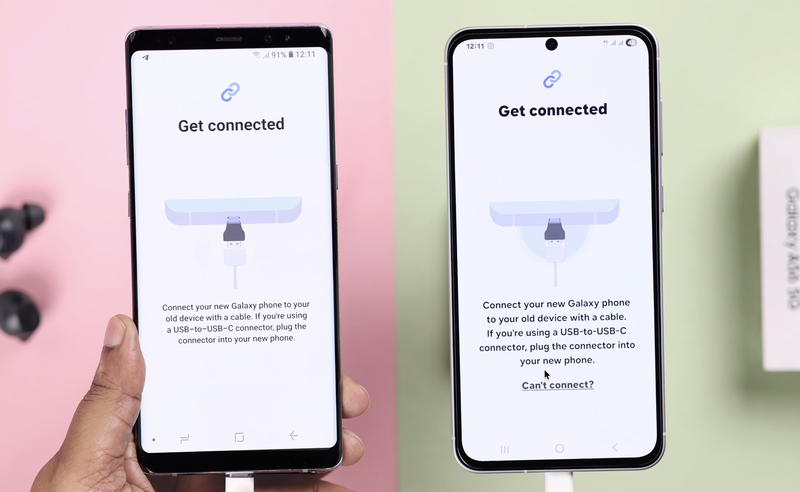
Ưu điểm là hai máy nối trực tiếp với nhau. Đổi lại, bạn cần có sẵn cáp hoặc đầu chuyển phù hợp.
Chuyển dữ liệu từ iPhone sang Samsung
Smart Switch không chỉ dành cho Android. Người dùng iPhone chuyển sang Galaxy cũng có thể nối cáp để chuyển trực tiếp.
- Mở Smart Switch trên máy Galaxy mới và chọn nhận dữ liệu từ iPhone/iPad.
- Nối iPhone với máy Galaxy bằng cáp tương thích.
- Khi iPhone hỏi có tin cậy thiết bị này không, chọn Tin cậy.
- Chọn những nội dung muốn đưa sang máy mới.
- Chọn Truyền và giữ nguyên kết nối đến khi hoàn tất.
Samsung cũng cho nhập một số dữ liệu từ iCloud: bạn đăng nhập tài khoản iCloud rồi chọn những nội dung được hỗ trợ. Nên sao lưu iPhone bằng iCloud trước để dữ liệu mới nhất. Vì iOS và Android là hai nền tảng khác nhau, không phải dữ liệu ứng dụng nào cũng chuyển được nguyên vẹn. Nếu bạn đi theo chiều ngược lại, xem cách chuyển dữ liệu sang iPhone mới.
Cần kiểm tra gì sau khi chuyển?
Khi Smart Switch báo xong, đừng xóa máy cũ ngay. Một số ứng dụng có thể vẫn đang cài đặt hoặc hoàn thiện dữ liệu ở chế độ nền.
- Danh bạ có thể đến từ bộ nhớ máy, SIM hoặc tài khoản Google, nên số lượng hiển thị đôi khi cần thêm thời gian đồng bộ.
- Nội dung gắn với tài khoản trực tuyến có thể chỉ hiện ra sau khi bạn đăng nhập lại.
- Với dữ liệu quan trọng, hãy giữ thêm một bản sao lưu riêng. Smart Switch giúp đổi máy nhanh hơn nhưng không nên là nơi lưu trữ duy nhất.
- Thử gọi điện, nhắn tin và kiểm tra mạng di động. Nếu máy mới dùng eSIM, xem hướng dẫn đổi SIM sang eSIM VinaPhone.
Sau khi thiết lập xong máy Samsung mới, bạn có thể tìm hiểu thêm tính năng Privacy Display trên Samsung để bảo vệ màn hình khỏi người nhìn trộm.
Cần hỗ trợ về dịch vụ VinaPhone, bạn gọi tổng đài 1800 1091 (miễn phí) hoặc hotline 0914 977 987.
Câu hỏi thường gặp
Mở Smart Switch trên điện thoại Galaxy ở đâu?
Vào Cài đặt, chọn Tài khoản và sao lưu, rồi chọn Chuyển dữ liệu từ thiết bị cũ.
Nên chuyển không dây hay bằng cáp?
Không dây tiện vì không cần cáp. Khi dữ liệu nhiều, chuyển bằng cáp tương thích thường nhanh và ổn định hơn.
Smart Switch có chuyển được dữ liệu từ iPhone không?
Có. Chọn nhận dữ liệu từ iPhone/iPad, nối cáp và bấm Tin cậy trên iPhone. Một số dữ liệu ứng dụng iOS không chuyển được.
Dùng Smart Switch có làm mất dữ liệu máy cũ không?
Không. Dữ liệu trên máy cũ vẫn giữ nguyên, bạn nên kiểm tra máy mới kỹ rồi mới xóa máy cũ.
Cần tư vấn chọn gói trả sau VinaPhone? Gọi hotline 0914 977 987 hoặc tổng đài VinaPhone 1800 1091 (miễn phí).
Bài viết liên quan
Giá và ưu đãi có thể thay đổi theo chính sách của VNPT-VinaPhone tại thời điểm đăng ký.