
Mới mua đồng hồ Samsung và muốn nhận thông báo, đồng bộ sức khỏe ngay trên cổ tay? Việc đầu tiên là kết nối Galaxy Watch với Android. Quá trình ghép nối chủ yếu diễn ra qua Bluetooth và ứng dụng Galaxy Wearable, chỉ mất vài phút nếu điện thoại đáp ứng yêu cầu. Bài viết lấy Galaxy Watch8 Classic làm ví dụ, hướng dẫn từng bước và cách xử lý những lỗi hay gặp khi ghép nối.
Cập nhật: 02/11/2026
Tóm tắt nhanh
Bảng dưới gom những điều cần nhớ trước và trong khi ghép nối.
| Hạng mục | Nội dung |
|---|---|
| Điện thoại hỗ trợ | Android 12 trở lên, RAM từ 1,5 GB (không hỗ trợ máy tính bảng) |
| Ứng dụng cần có | Galaxy Wearable trên Google Play |
| Kết nối | Bluetooth, kèm Wi-Fi hoặc dữ liệu di động |
| Khi ghép nối | Kiểm tra mã trên điện thoại và đồng hồ trùng nhau rồi xác nhận |
Điện thoại nào kết nối được với Galaxy Watch?
Với Galaxy Watch8 Classic, điện thoại cần chạy Android 12 trở lên và có RAM từ 1,5 GB. Máy tính bảng không được hỗ trợ. Một số điện thoại Android không phải của Samsung vẫn kết nối được nhưng có thể bị giới hạn một vài tính năng.
Ngoài ra, hãy chuẩn bị:
- Bluetooth bật trên điện thoại.
- Kết nối Wi-Fi hoặc dữ liệu di động để Galaxy Wearable tải các thành phần cần thiết.
- Pin đủ cho cả điện thoại và đồng hồ, tránh hết pin giữa chừng.
- Galaxy Wearable và hệ điều hành điện thoại đã được cập nhật bản mới nếu có.
Cách kết nối Galaxy Watch với Android
Bạn chỉ cần cài ứng dụng, bật Bluetooth và làm theo hướng dẫn trên màn hình.
- Mở Google Play, tìm và cài ứng dụng Galaxy Wearable. Đây là ứng dụng dùng để ghép nối và quản lý đồng hồ.
- Bật Bluetooth trên điện thoại, mở Galaxy Wearable và chọn tên đồng hồ của bạn khi nó xuất hiện trong danh sách.
- Một mã ghép nối sẽ hiện trên cả điện thoại và đồng hồ. Kiểm tra hai mã giống nhau rồi bấm xác nhận.
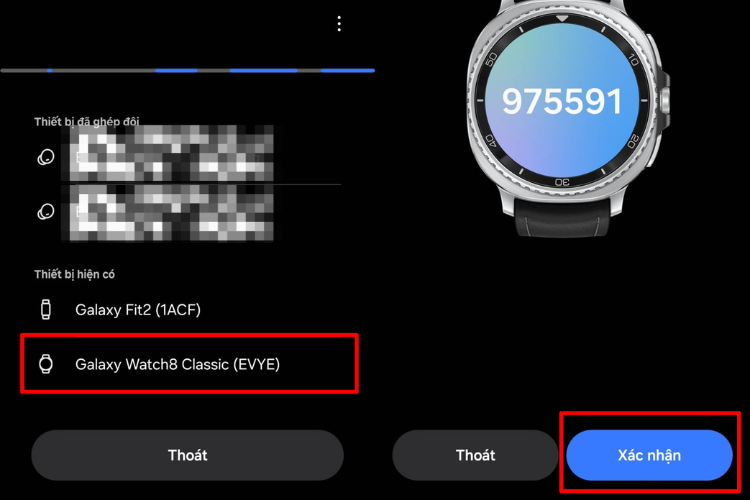
- Cấp các quyền mà Galaxy Wearable yêu cầu để đồng hồ nhận được thông báo, đồng bộ dữ liệu và dùng các tính năng liên quan.
- Chờ điện thoại hoàn tất kết nối và đồng bộ. Xong bước này, bạn có thể bắt đầu dùng và tùy chỉnh đồng hồ.
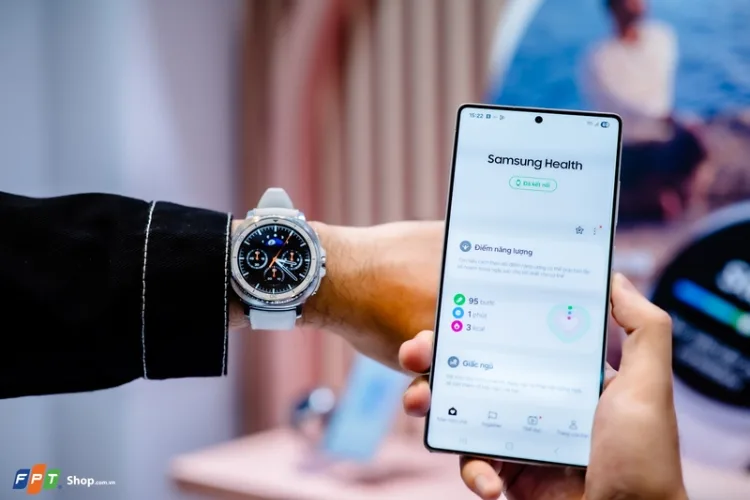
Sau khi ghép nối, nên kiểm tra bản cập nhật phần mềm cho đồng hồ để duy trì khả năng tương thích và độ ổn định. Nếu bạn vừa đổi sang điện thoại Samsung mới, có thể chuyển dữ liệu cũ trước bằng Smart Switch Samsung.
Lỗi thường gặp khi kết nối và cách xử lý
Đôi khi điện thoại không nhận ra đồng hồ, ghép nối thất bại hoặc dữ liệu không đồng bộ. Dưới đây là các tình huống hay gặp.
Điện thoại không tìm thấy đồng hồ
Nguyên nhân có thể là Bluetooth chưa bật, hai thiết bị để quá xa nhau, hoặc đồng hồ vẫn đang gắn với điện thoại cũ. Nếu đồng hồ từng kết nối với máy khác, hãy sao lưu dữ liệu rồi làm lại quy trình ghép nối với điện thoại mới theo hướng dẫn trên đồng hồ và Galaxy Wearable.
Đã kết nối nhưng không đồng bộ
Nếu thông báo hoặc dữ liệu chưa về đủ, hãy kiểm tra Bluetooth, quyền truy cập và quyền thông báo của Galaxy Wearable. Mở lại ứng dụng, kiểm tra kết nối Internet khi dữ liệu cần đồng bộ qua tài khoản trực tuyến, rồi khởi động lại hai thiết bị nếu cần.
Kết nối hay bị ngắt
Mất kết nối thường do hai thiết bị ở xa, có nhiều vật cản, Bluetooth gặp lỗi tạm thời hoặc phần mềm chưa cập nhật. Đưa điện thoại và đồng hồ lại gần, kiểm tra Bluetooth, khởi động lại cả hai và cập nhật Galaxy Wearable nếu có bản mới.
Không hoàn tất được ghép nối
Khi quá trình dừng giữa chừng, hãy tắt rồi bật lại Bluetooth, khởi động lại điện thoại và đồng hồ. Nếu vẫn không được, xóa đồng hồ khỏi danh sách thiết bị Bluetooth rồi ghép nối lại từ đầu qua Galaxy Wearable. Các bước xử lý Bluetooth trên điện thoại khá giống nhau, bạn có thể tham khảo thêm bài iPhone 16 không kết nối được Bluetooth.
Lưu ý để kết nối Galaxy Watch với Android ổn định
Vài lưu ý nhỏ giúp lần ghép nối đầu tiên suôn sẻ và kết nối về sau ổn định hơn:
- Kiểm tra tương thích trước: đảm bảo điện thoại chạy Android 12 trở lên, RAM từ 1,5 GB.
- Đặt hai thiết bị gần nhau: giúp tín hiệu Bluetooth không bị gián đoạn và ghép nối nhanh hơn.
- Cấp đủ quyền: xem xét và cho phép các quyền Galaxy Wearable cần để nhận thông báo và đồng bộ.
- Cập nhật phần mềm: cập nhật Galaxy Wearable, hệ điều hành điện thoại và phần mềm đồng hồ.
- Ngắt kết nối cũ khi đổi máy: nếu đồng hồ đang gắn với điện thoại khác, hãy kiểm tra và ngắt kết nối cũ trước.
Dùng điện thoại Samsung, bạn cũng có thể bật Privacy Display trên Samsung để hạn chế người bên cạnh nhìn trộm màn hình. Còn nếu đang dùng đồng hồ Apple và muốn bán lại, xem cách reset Apple Watch về cài đặt gốc.
Cần hỗ trợ về dịch vụ VinaPhone, bạn gọi tổng đài 1800 1091 (miễn phí) hoặc hotline 0914 977 987.
Câu hỏi thường gặp
Kết nối Galaxy Watch với Android cần ứng dụng gì?
Cần ứng dụng Galaxy Wearable, tải từ Google Play, và bật Bluetooth trên điện thoại.
Điện thoại nào dùng được với Galaxy Watch8 Classic?
Điện thoại Android 12 trở lên, RAM từ 1,5 GB. Máy tính bảng không được hỗ trợ.
Vì sao điện thoại không tìm thấy Galaxy Watch?
Có thể Bluetooth chưa bật, hai máy để xa nhau hoặc đồng hồ vẫn đang gắn với điện thoại cũ.
Galaxy Watch hay bị ngắt kết nối phải làm sao?
Đưa hai máy lại gần, kiểm tra Bluetooth, khởi động lại cả hai và cập nhật Galaxy Wearable.
Cần tư vấn chọn gói trả sau VinaPhone? Gọi hotline 0914 977 987 hoặc tổng đài VinaPhone 1800 1091 (miễn phí).
Bài viết liên quan
- Cách dùng Smart Switch chuyển dữ liệu Samsung
- Privacy Display trên Samsung
- Cách reset Apple Watch về cài đặt gốc
Giá và ưu đãi có thể thay đổi theo chính sách của VNPT-VinaPhone tại thời điểm đăng ký.