
Sắp vào cuộc họp, lớp học hay rạp chiếu phim mà điện thoại có thể đổ chuông bất cứ lúc nào? Bật chế độ im lặng iPhone là việc nên làm ngay. Trên các mẫu iPhone mới như iPhone 17, cần gạt chuông quen thuộc đã được thay bằng Nút tác vụ, nên nhiều người lúng túng không biết bật tắt ở đâu. Bài viết tổng hợp 4 cách làm và những âm thanh vẫn phát ra dù máy đang im lặng.
Cập nhật: 02/11/2026
Tóm tắt nhanh
Chọn cách phù hợp với máy và thói quen của bạn.
| Cách làm | Thao tác chính |
|---|---|
| Nút tác vụ | Cài đặt, Nút tác vụ, chọn Chế độ im lặng, rồi nhấn giữ nút |
| Cài đặt | Âm thanh và Cảm ứng, kéo Nhạc chuông và cảnh báo xuống thấp |
| AssistiveTouch | Nút tròn, Thiết bị, Tắt tiếng |
| Trung tâm điều khiển | Kéo thanh âm lượng xuống (chủ yếu cho nhạc, video) |
Chế độ im lặng trên iPhone là gì?
Chế độ im lặng (Silent Mode) khiến iPhone không phát chuông cuộc gọi, âm báo tin nhắn, thông báo ứng dụng và một số âm thanh hệ thống. Nếu bạn đã bật rung trong cài đặt, máy vẫn rung khi có cuộc gọi hay tin nhắn.
Tuy vậy, chế độ này không tắt hết mọi âm thanh. Báo thức trong ứng dụng Đồng hồ, âm thanh từ ứng dụng nghe nhạc, xem video hay chơi game vẫn có thể phát ra loa. Một số âm như cảnh báo khẩn cấp hoặc tiếng chụp ảnh cũng có thể vẫn kêu, tùy quốc gia và khu vực.
Trên iPhone đời cũ, bạn gạt cần chuông/im lặng ở cạnh máy. Trên các mẫu mới có Nút tác vụ, cách bật tắt sẽ khác như hướng dẫn dưới đây.
Cách 1: Bật tắt chế độ im lặng bằng Nút tác vụ
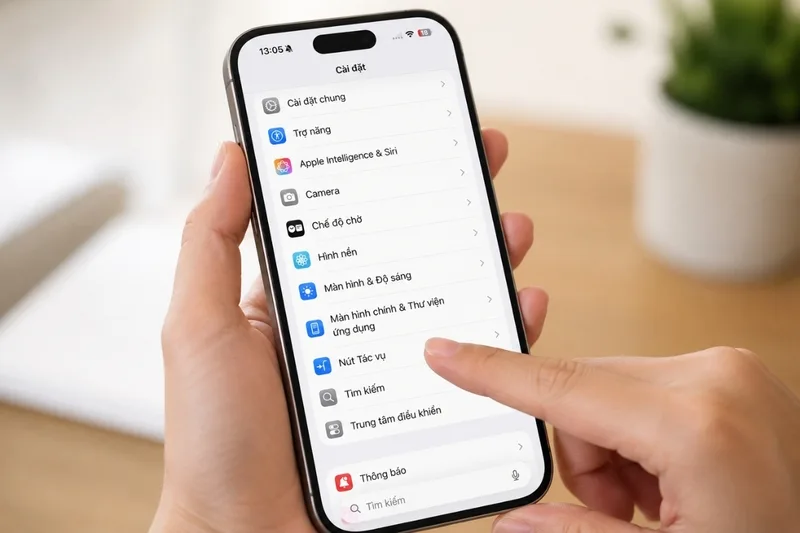
Nếu Nút tác vụ đang được gán cho Chế độ im lặng, đây là cách nhanh và tiện cho việc bật tắt hằng ngày. Bạn cần thiết lập một lần:
- Mở Cài đặt và chọn Nút tác vụ.
- Vuốt qua các tùy chọn đến khi thấy Chế độ im lặng, rồi chọn mục này.
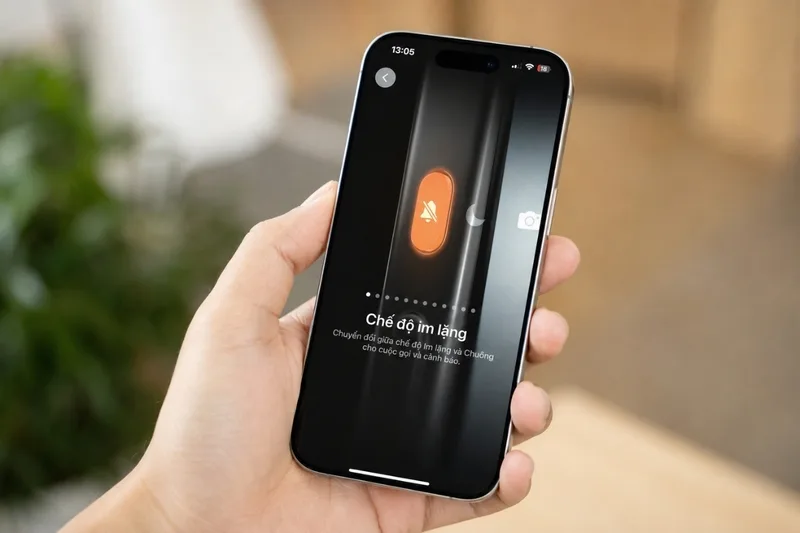
- Từ giờ, chỉ cần nhấn giữ Nút tác vụ để chuyển sang im lặng. Nhấn giữ thêm lần nữa để bật chuông trở lại.
Mỗi lần chuyển, iPhone hiện thông báo trên màn hình hoặc rung nhẹ để bạn biết trạng thái đã đổi. Nút tác vụ cũng có thể gán cho chức năng khác như Camera, Đèn pin, Ghi âm, Dịch hay Phím tắt. Xem thêm cách dùng Nút tác vụ trên iPhone.
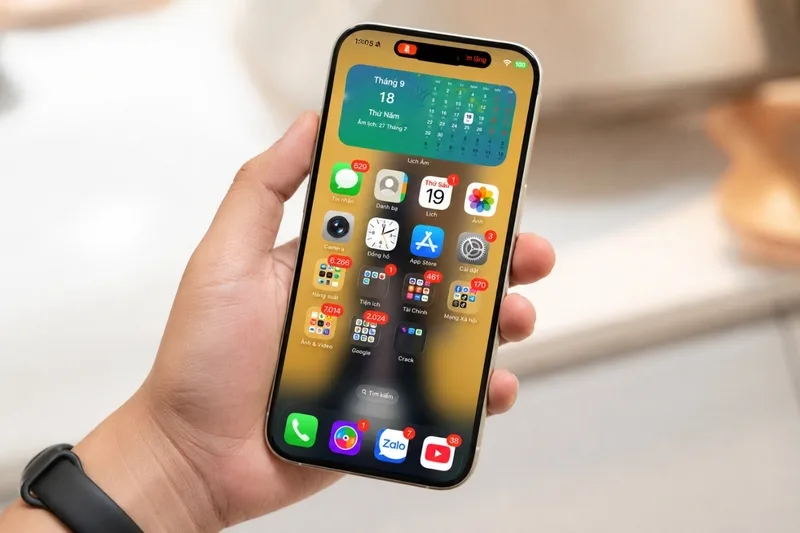
Cách 2: Giảm chuông trong Cài đặt
Khi Nút tác vụ đã gán cho việc khác, bạn có thể hạ chuông ngay trong Cài đặt.
- Mở ứng dụng Cài đặt từ màn hình chính.
- Chọn mục Âm thanh và Cảm ứng, nơi quản lý âm lượng chuông, cảnh báo và phản hồi cảm ứng.
- Ở phần Nhạc chuông và cảnh báo, kéo thanh âm lượng sang trái hết cỡ. Muốn bật lại, chỉ cần kéo thanh này lên.
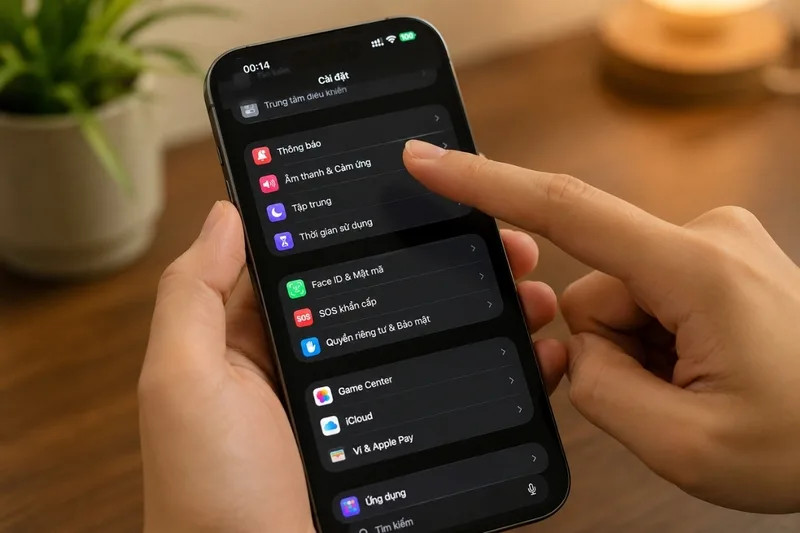
Lưu ý cách này chủ yếu làm nhỏ chuông và âm báo, không hoàn toàn giống khi bật chế độ im lặng bằng Nút tác vụ.
Cách 3: Tắt tiếng bằng AssistiveTouch
AssistiveTouch hữu ích khi bạn không muốn bấm nút vật lý nhiều, hoặc Nút tác vụ đang trục trặc.
- Mở Cài đặt, chọn Trợ năng.
- Chọn Cảm ứng.
- Chọn AssistiveTouch và gạt công tắc sang bật. Một nút tròn nhỏ sẽ hiện trên màn hình.
- Chạm vào nút tròn, chọn Thiết bị, rồi chọn Tắt tiếng để đưa iPhone về trạng thái im lặng.
Khi muốn có tiếng trở lại, mở lại menu này và chọn Bật tiếng.
Cách 4: Giảm âm lượng từ Trung tâm điều khiển
Cách này giúp hạ nhanh âm lượng đang phát, nhưng không thay thế được chế độ im lặng cho chuông và cảnh báo.
- Vuốt từ góc trên bên phải màn hình xuống để mở Trung tâm điều khiển.
- Kéo thanh âm lượng xuống thấp để bớt tiếng từ video, nhạc, game hay ứng dụng media.
- Nếu muốn tắt hẳn chuông cuộc gọi và âm báo, hãy bật thêm Chế độ im lặng bằng Nút tác vụ hoặc giảm chuông trong Cài đặt.
Muốn sắp xếp lại các nút điều khiển cho tiện tay, xem hướng dẫn tùy chỉnh Trung tâm điều khiển iPhone.
Lưu ý khi bật chế độ im lặng iPhone
Chế độ im lặng chủ yếu tác động đến chuông và cảnh báo, vì vậy cần nhớ vài điểm sau:
- Báo thức vẫn kêu: báo thức trong ứng dụng Đồng hồ vẫn có thể phát âm thanh, nên bạn không lo ngủ quên vì máy đang im lặng.
- Nhạc, video, game vẫn có tiếng: mở YouTube, TikTok, Apple Music hay chơi game, âm thanh vẫn phát nếu âm lượng media chưa được hạ.
- Cần yên tĩnh hoàn toàn: hãy bật thêm Không làm phiền hoặc một chế độ Tập trung để màn hình không sáng liên tục và cuộc gọi không làm gián đoạn. Xem cách bật Không làm phiền trên iPhone.
Nếu chỉ muốn bớt thông báo từ một vài ứng dụng thay vì im lặng cả máy, bạn có thể cài đặt thông báo iPhone theo từng ứng dụng.
Cần hỗ trợ về dịch vụ VinaPhone, bạn gọi tổng đài 1800 1091 (miễn phí) hoặc hotline 0914 977 987.
Câu hỏi thường gặp
Bật chế độ im lặng trên iPhone có Nút tác vụ thế nào?
Vào Cài đặt, Nút tác vụ, chọn Chế độ im lặng. Sau đó nhấn giữ Nút tác vụ để bật hoặc tắt.
Chế độ im lặng có tắt báo thức không?
Không. Báo thức trong ứng dụng Đồng hồ vẫn có thể đổ chuông khi iPhone ở chế độ im lặng.
Vì sao bật im lặng mà video vẫn có tiếng?
Chế độ im lặng chủ yếu tắt chuông và cảnh báo. Nhạc, video và game vẫn phát tiếng nếu âm lượng media chưa được giảm.
Không dùng nút vật lý thì tắt tiếng iPhone bằng cách nào?
Bật AssistiveTouch trong Cài đặt, Trợ năng, Cảm ứng, rồi chạm nút tròn, chọn Thiết bị, Tắt tiếng.
Cần tư vấn chọn gói trả sau VinaPhone? Gọi hotline 0914 977 987 hoặc tổng đài VinaPhone 1800 1091 (miễn phí).
Bài viết liên quan
- Cách dùng Nút Tác vụ trên iPhone
- Cách bật Không làm phiền trên iPhone
- Cách dùng Trung tâm điều khiển iPhone
Giá và ưu đãi có thể thay đổi theo chính sách của VNPT-VinaPhone tại thời điểm đăng ký.