
Tải bản đồ ngoại tuyến Google Maps giúp bạn vẫn xem bản đồ và chỉ đường lái xe khi điện thoại mất sóng, hết data hoặc đang đi vùng sâu. Bài này hướng dẫn từng bước trên điện thoại Android theo trang trợ giúp chính thức của Google, kèm các lưu ý để bản đồ luôn dùng được.
Cập nhật: 30/10/2026
Bản đồ ngoại tuyến là gì, dùng khi nào?
Bản đồ ngoại tuyến là vùng bản đồ bạn lưu sẵn vào máy để dùng khi không có Internet. Bạn tải một lần lúc có mạng, sau đó mở Google Maps như bình thường.
- Đi du lịch, đi phượt qua đèo, vùng núi, biển đảo nơi sóng yếu.
- Muốn tiết kiệm data 4G/5G khi xem bản đồ thường xuyên.
- Đi công tác dài ngày và không muốn phụ thuộc vào Wi-Fi.
Chỉ đường vẫn hoạt động khi không có mạng, với điều kiện toàn bộ tuyến đường nằm trong vùng bản đồ đã tải.
Cách tải bản đồ ngoại tuyến Google Maps trên Android
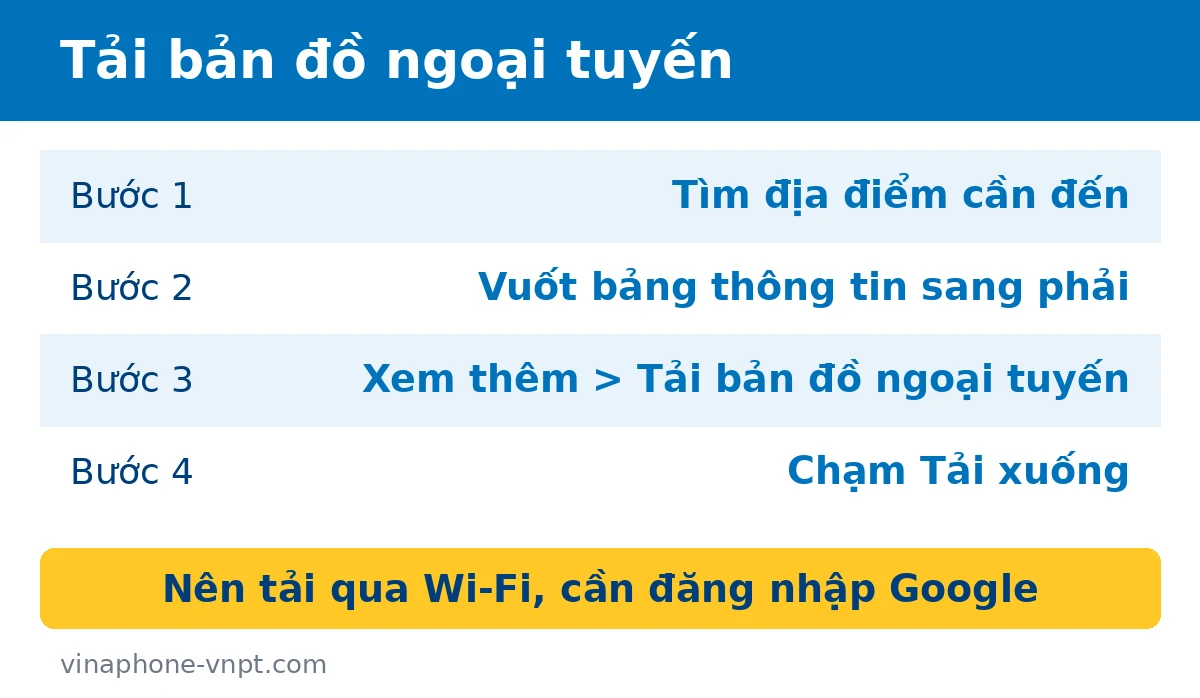
Bạn chỉ cần bốn bước và nên làm khi đang dùng Wi-Fi. Máy phải có Internet và đã đăng nhập tài khoản Google trong Google Maps.
- Mở Google Maps, tìm địa điểm bạn sắp đến, ví dụ “Hà Nội”.
- Vuốt bảng thông tin của địa điểm sang phải.
- Chạm Xem thêm, rồi chọn Tải bản đồ ngoại tuyến xuống.
- Chạm Tải xuống để lưu vùng bản đồ vào máy.
Bản đồ có thể lưu trong bộ nhớ máy hoặc thẻ SD. Một số quốc gia, khu vực không cho tải bản đồ ngoại tuyến do giới hạn hợp đồng, ngôn ngữ hoặc định dạng địa chỉ.
Dùng bản đồ ngoại tuyến khi mất mạng
Khi mất kết nối, bạn cứ mở Google Maps và tìm đường như bình thường. Ứng dụng sẽ tự dùng vùng bản đồ đã lưu.
Tuy vậy, chế độ ngoại tuyến có vài giới hạn bạn nên biết trước:
- Không chỉ đường được cho phương tiện công cộng, xe đạp hoặc đi bộ.
- Khi lái xe, bạn không nhận được thông tin giao thông và tuyến đường thay thế.
- Tuyến đường đi ra ngoài vùng đã tải sẽ không chỉ đường được.
Vì vậy, hãy chọn vùng tải đủ rộng để bao trọn cả chuyến đi, và bật lại dữ liệu di động khi cần xem tình hình giao thông.
Cập nhật, đổi tên và xóa bản đồ đã tải
Bản đồ ngoại tuyến có thời hạn sử dụng, nên bạn cần cập nhật trước khi hết hạn. Mọi thao tác nằm trong mục Bản đồ ngoại tuyến (chạm ảnh hồ sơ ở góc trên để mở).
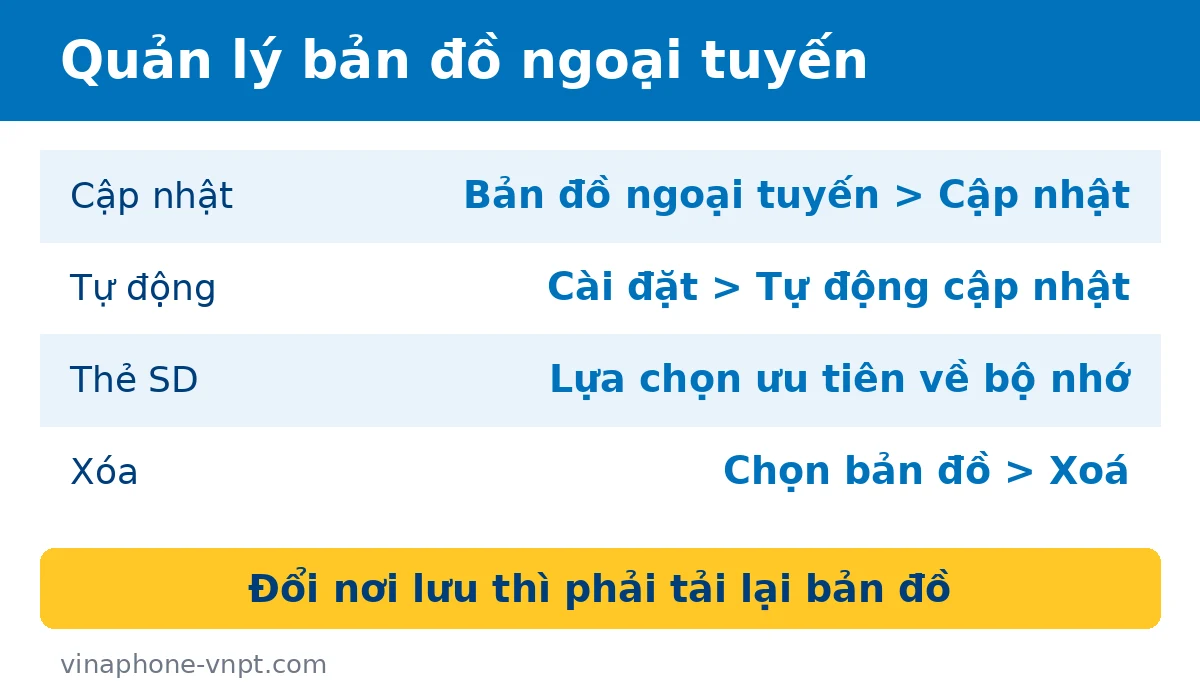
- Tự cập nhật: khi bản đồ sắp hết hạn trong vòng 15 ngày và máy đang dùng Wi-Fi, Google Maps sẽ tự thử cập nhật.
- Cập nhật thủ công: chạm thông báo Cập nhật ngay, hoặc vào Bản đồ ngoại tuyến và chạm Cập nhật.
- Bật tự động cập nhật: vào Bản đồ ngoại tuyến > Cài đặt > bật Tự động cập nhật bản đồ ngoại tuyến.
- Đổi tên: chọn bản đồ, chạm biểu tượng Chỉnh sửa, nhập tên mới rồi Lưu.
- Xóa: chọn bản đồ không còn dùng và chạm Xoá để giải phóng bộ nhớ.
Lưu bản đồ ngoại tuyến vào thẻ SD
Nếu máy có thẻ nhớ, bạn có thể chuyển nơi lưu để đỡ tốn bộ nhớ trong. Lưu ý là sau khi đổi nơi lưu, bạn phải tải lại các bản đồ.
- Chạm ảnh hồ sơ, chọn Bản đồ ngoại tuyến.
- Chạm biểu tượng Cài đặt.
- Trong Lựa chọn ưu tiên về bộ nhớ, chọn Thẻ SD và chạm Lưu.
Với Android 6.0 trở lên, chỉ thẻ SD đã được thiết lập làm bộ nhớ di động mới dùng được. Cách thiết lập thẻ tùy theo hãng điện thoại.
Mẹo tiết kiệm data khi đi xa
Bản đồ ngoại tuyến là một cách đơn giản để bớt tốn dung lượng di động khi đi đường dài. Bạn có thể kết hợp thêm vài thói quen sau:
- Tải bản đồ ở nhà qua Wi-Fi trước ngày khởi hành.
- Dùng iPhone thì bật thêm Chế độ dữ liệu thấp, xem hướng dẫn tiết kiệm dữ liệu 4G, 5G trên iPhone.
- Kiểm tra dung lượng còn lại trước chuyến đi qua bài kiểm tra gói cước VinaPhone trả sau.
- Nếu hay đi xa và dùng nhiều data, cân nhắc các gói cước 4G VinaPhone trả sau có dung lượng lớn.
- Máy chưa bắt được 4G? Xem lại cách cài đặt 4G VinaPhone trả sau.
Câu hỏi thường gặp
Bản đồ ngoại tuyến Google Maps có chỉ đường được không?
Có, với chỉ đường lái xe, nếu toàn bộ tuyến đường nằm trong vùng bản đồ đã tải. Khi không có mạng, bạn không có chỉ đường đi bộ, xe đạp, phương tiện công cộng và thông tin giao thông.
Bản đồ ngoại tuyến có bị hết hạn không?
Có. Bản đồ có thời hạn sử dụng. Khi sắp hết hạn trong vòng 15 ngày và máy dùng Wi-Fi, Google Maps sẽ tự thử cập nhật, hoặc bạn cập nhật thủ công trong mục Bản đồ ngoại tuyến.
Có lưu bản đồ ngoại tuyến vào thẻ nhớ được không?
Được. Vào ảnh hồ sơ, chọn Bản đồ ngoại tuyến, Cài đặt, rồi chọn Thẻ SD trong Lựa chọn ưu tiên về bộ nhớ. Sau khi đổi nơi lưu, bạn cần tải lại bản đồ.
Vì sao tôi không tải được bản đồ ngoại tuyến?
Một số quốc gia hoặc khu vực không hỗ trợ tải bản đồ ngoại tuyến. Bạn cũng cần có Internet và đăng nhập tài khoản Google trong Google Maps khi tải.
Cần tư vấn chọn gói trả sau VinaPhone? Gọi hotline 0914 977 987 hoặc tổng đài VinaPhone 1800 1091 (miễn phí).
Bài viết liên quan
- Cách tiết kiệm dữ liệu 4G, 5G trên iPhone
- Tra cứu cước phát sinh trong tháng VinaPhone trả sau
- Gói cước 4G VinaPhone trả sau
Giá và ưu đãi có thể thay đổi theo chính sách của VNPT-VinaPhone tại thời điểm đăng ký.