
Bạn từng đọc một công thức nấu ăn, một slide thuyết trình hay một trang web nhưng không nhớ đã xem ở đâu? Gợi nhớ Windows 11 (tên tiếng Anh là Recall) giúp tìm lại những gì đã hiện trên màn hình PC bằng dòng thời gian hoặc bằng cách mô tả bằng lời. Bài viết hướng dẫn yêu cầu máy, cách bật, cách tìm kiếm và các tùy chọn bảo mật theo trang hỗ trợ tiếng Việt của Microsoft.
Cập nhật: 02/11/2026
Tóm tắt nhanh
Gợi nhớ chỉ có trên Copilot+ PC, mặc định tắt, mở bằng Windows + J và luôn yêu cầu xác thực Windows Hello.
| Việc cần làm | Cách thực hiện |
|---|---|
| Bật lưu ảnh chụp nhanh | Cài đặt, Quyền riêng tư & bảo mật, Gợi nhớ & ảnh chụp nhanh, bật Lưu ảnh chụp nhanh |
| Mở Gợi nhớ | Windows + J, hoặc Bắt đầu, Tất cả ứng dụng |
| Tạm dừng | Biểu tượng Gợi nhớ ở khay hệ thống, Tạm dừng cho đến ngày mai |
| Xóa toàn bộ dữ liệu | Cài đặt nâng cao, Đặt lại Thu hồi |
Gợi nhớ Windows 11 là gì?
Gợi nhớ là tính năng cho phép bạn nhanh chóng tìm và quay lại nội dung đã thấy trên PC. Khi bật, Windows lưu một ảnh chụp nhanh màn hình đang hoạt động cứ vài giây một lần và mỗi khi nội dung cửa sổ đang dùng thay đổi. Sau đó bạn duyệt lại theo dòng thời gian hoặc tìm kiếm theo ngữ nghĩa.
Về quyền riêng tư, Microsoft cho biết ảnh chụp nhanh và thông tin đi kèm được mã hóa và lưu trên ổ cứng của máy. Gợi nhớ không chia sẻ ảnh chụp nhanh hay dữ liệu liên quan với Microsoft hoặc bên thứ ba. Việc nhận dạng chữ (OCR) cũng chạy cục bộ trên PC.
Máy nào dùng được Gợi nhớ?
PC cần đáp ứng các yêu cầu tối thiểu sau:
- Copilot+ PC đáp ứng tiêu chuẩn Lõi bảo mật.
- NPU (bộ xử lý thần kinh) 40 TOPS.
- RAM 16 GB, ổ lưu trữ 256 GB. Cần ít nhất 50 GB trống để bật; khi còn dưới 25 GB, việc lưu ảnh tự tạm dừng.
- Bật Mã hóa thiết bị hoặc BitLocker.
- Đăng ký Bảo mật Đăng nhập Nâng cao của Windows Hello với ít nhất một cách đăng nhập sinh trắc học.
Gợi nhớ được tối ưu cho tiếng Anh, tiếng Trung (giản thể), tiếng Pháp, tiếng Đức, tiếng Nhật và tiếng Tây Ban Nha. Tiếng Việt chưa có trong danh sách này.
Cách bật Gợi nhớ
Theo mặc định, Gợi nhớ không lưu ảnh chụp nhanh. Bạn tự chọn tham gia theo một trong hai cách:
- Vào Cài đặt, chọn Quyền riêng tư & bảo mật, rồi Gợi nhớ & ảnh chụp nhanh. Gạt công tắc Lưu ảnh chụp nhanh sang Bật.
- Hoặc mở Gợi nhớ lần đầu và đồng ý khi được hỏi có cho phép lưu ảnh chụp nhanh không.
Trên máy do cơ quan, trường học quản lý, Gợi nhớ bị gỡ theo mặc định cho đến khi quản trị viên cho phép. Quản trị viên cũng không thể tự bật lưu ảnh chụp nhanh thay người dùng.
Cách mở và dùng Gợi nhớ
Nhấn Windows + J, hoặc chọn Gợi nhớ trong Bắt đầu, Tất cả ứng dụng, hoặc bấm biểu tượng Gợi nhớ trên thanh tác vụ. Mỗi lần mở hay đổi cài đặt, bạn phải xác nhận bằng Windows Hello.
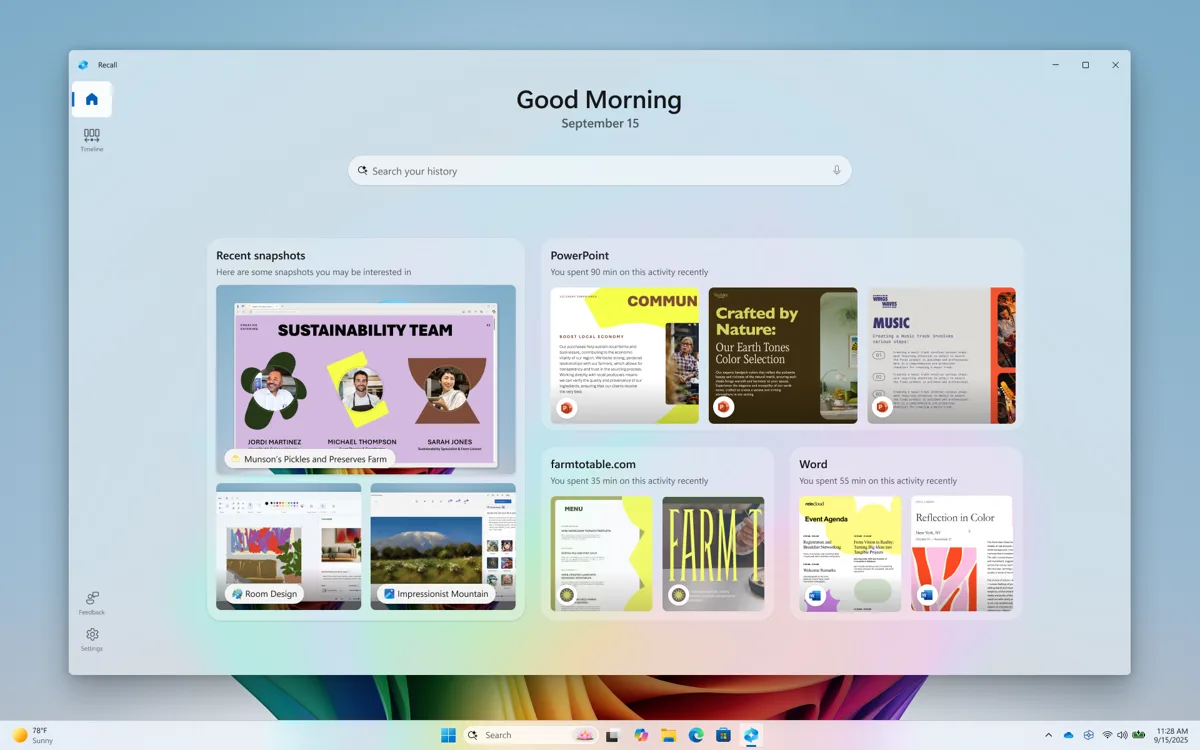
Sau khi xác thực, bạn vào trang chủ Gợi nhớ. Lúc đầu trang chỉ có thanh tìm kiếm, về sau sẽ gợi ý dựa trên ảnh chụp nhanh và ứng dụng bạn dùng gần đây để tiếp tục việc đang dở.
Duyệt theo dòng thời gian
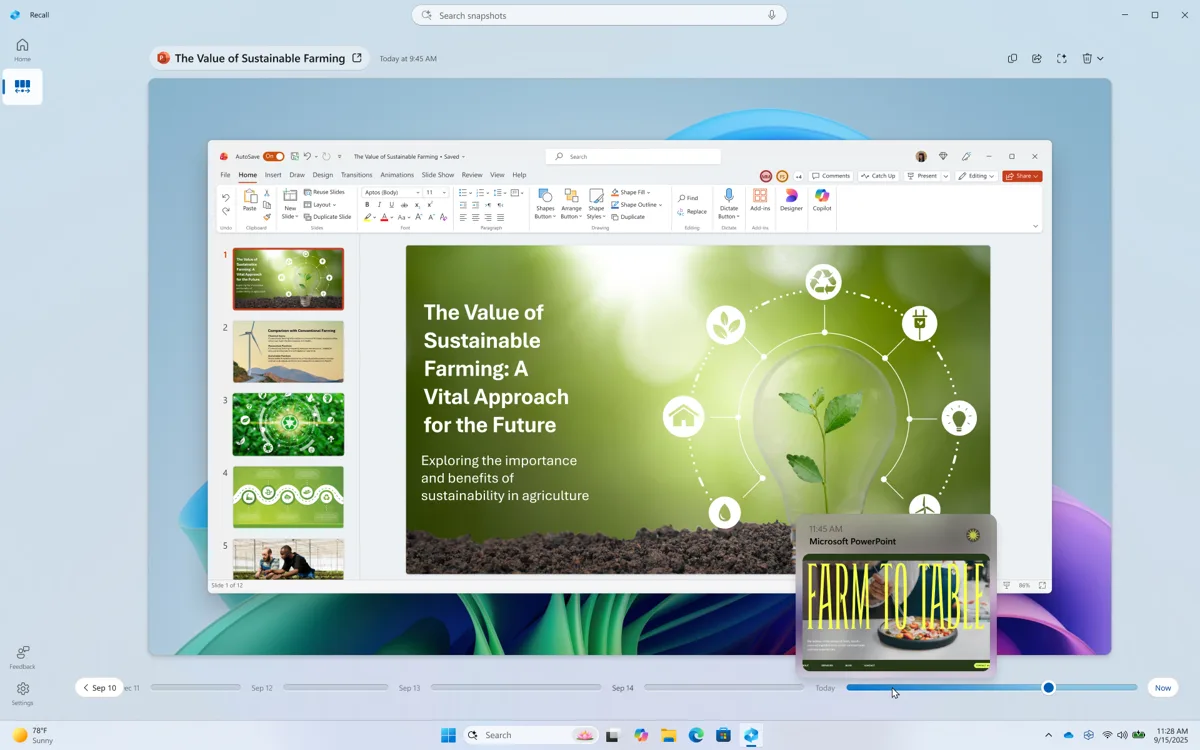
Chọn dòng thời gian trên thanh điều hướng. Dòng thời gian chia thành các đoạn, mỗi đoạn là một khoảng thời gian máy đã chụp. Di chuột qua để xem trước, chọn để mở ảnh chụp nhanh.
Tìm kiếm bằng mô tả
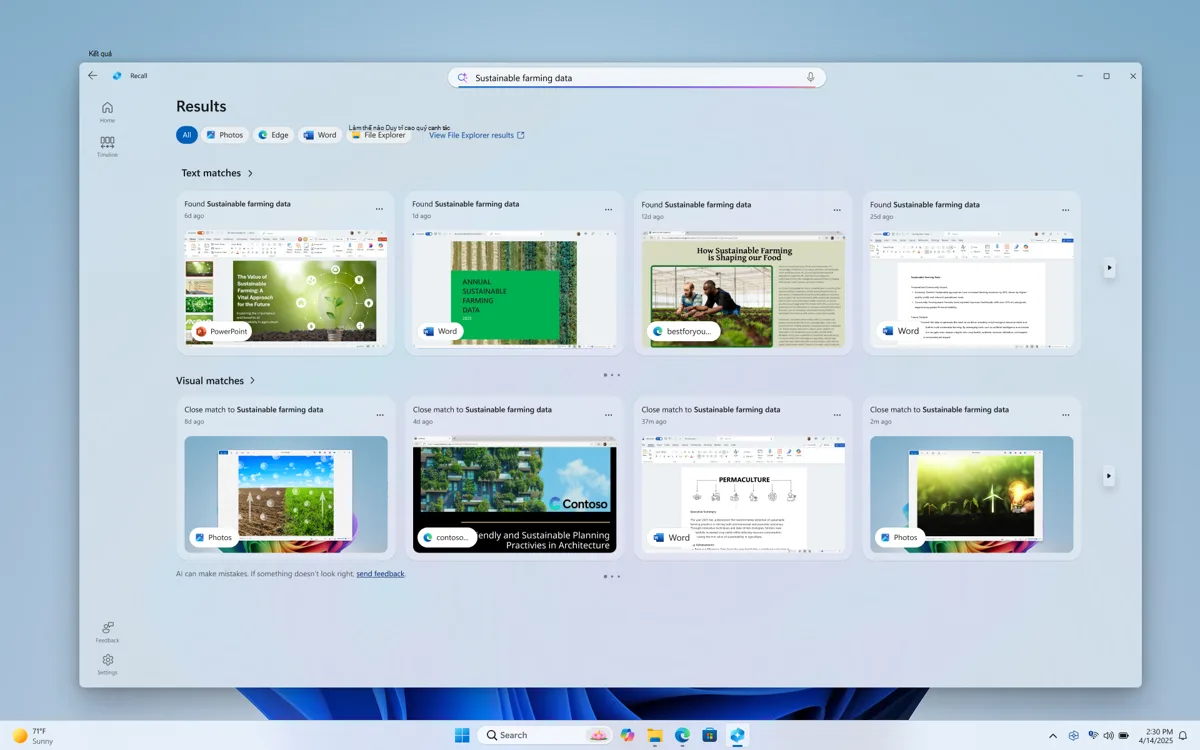
Gõ mô tả vào ô tìm kiếm, ví dụ “bánh pizza vỏ mỏng”. Kết quả mặc định lấy từ mọi ứng dụng; bạn có thể lọc theo một ứng dụng cụ thể. Kết quả chia thành kết quả khớp văn bản và kết quả khớp trực quan, mục gần với từ khóa nhất hiện trước.
Làm việc với nội dung trong ảnh chụp nhanh
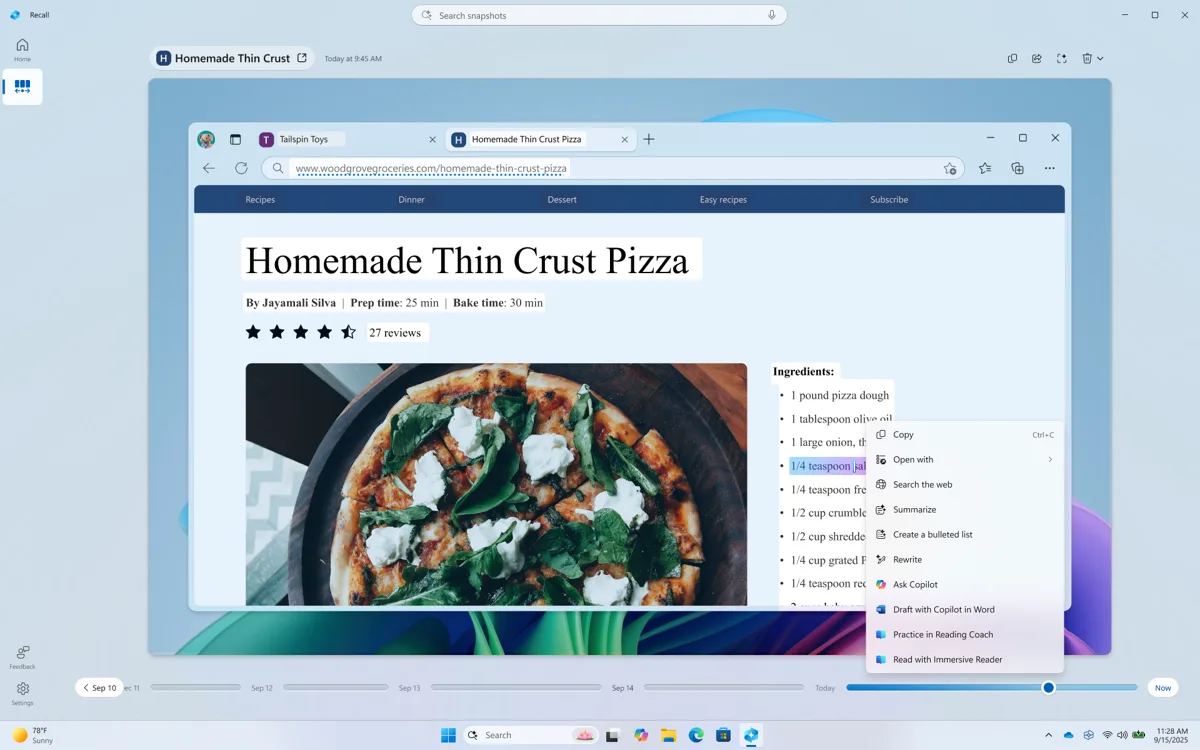
Khi mở một ảnh chụp nhanh, tính năng Bấm để thực hiện chạy phía trên, cho phép tương tác với chữ và hình được nhận dạng. Bạn có thể yêu cầu Gợi nhớ mở lại trang web, bản trình bày PowerPoint hoặc ứng dụng tại thời điểm chụp, sao chép hay xóa ảnh chụp nhanh. Xem thêm cách dùng Click to Do trên Windows 11.
Tạm dừng, lọc và xóa dữ liệu
- Tạm dừng: chọn biểu tượng Gợi nhớ ở khay hệ thống, chọn Tạm dừng cho đến ngày mai. Ảnh chụp tự tiếp tục lúc 12:00 sáng.
- Lọc: vào Cài đặt, Quyền riêng tư & bảo mật, Gợi nhớ & ảnh chụp nhanh để thêm ứng dụng, trang web không muốn lưu. Lọc trang web cụ thể hỗ trợ Edge, Firefox, Opera và Chrome.
- Xóa một ảnh: trong kết quả tìm kiếm, chọn dấu … rồi Xóa ảnh chụp nhanh, hoặc xóa tất cả ảnh của một trang web, ứng dụng.
- Đặt lại: vào Gợi nhớ & ảnh chụp nhanh, Cài đặt nâng cao, chọn Đặt lại Thu hồi, xác nhận Đặt lại và xác thực Windows Hello. Mọi ảnh chụp nhanh và cài đặt bị xóa.
- Gỡ hẳn: gõ Bật hoặc tắt tính năng Windows ở ô tìm kiếm, bỏ chọn Gợi nhớ rồi khởi động lại máy. Ảnh chụp nhanh đã lưu sẽ bị xóa.
Để bảo vệ máy tốt hơn, bạn có thể dùng passkey trên Windows 11, đọc thêm khóa khôi phục BitLocker và cách tìm kiếm trên Windows 11 cho máy chưa có Gợi nhớ.
Cần hỗ trợ về dịch vụ VinaPhone, bạn gọi tổng đài 1800 1091 (miễn phí) hoặc hotline 0914 977 987.
Câu hỏi thường gặp
Gợi nhớ Windows 11 có trên mọi máy không?
Không. Gợi nhớ cần Copilot+ PC có NPU 40 TOPS, RAM 16 GB, ổ 256 GB, bật Mã hóa thiết bị hoặc BitLocker và Windows Hello sinh trắc học.
Mở Gợi nhớ bằng phím tắt nào?
Nhấn Windows + J. Mỗi lần mở bạn phải xác thực bằng Windows Hello.
Gợi nhớ có gửi ảnh chụp màn hình cho Microsoft không?
Theo Microsoft, không. Ảnh chụp nhanh được mã hóa, lưu trên máy và không chia sẻ với Microsoft hay bên thứ ba.
Làm sao xóa hết dữ liệu Gợi nhớ?
Vào Cài đặt, Quyền riêng tư & bảo mật, Gợi nhớ & ảnh chụp nhanh, Cài đặt nâng cao, chọn Đặt lại Thu hồi.
Cần tư vấn chọn gói trả sau VinaPhone? Gọi hotline 0914 977 987 hoặc tổng đài VinaPhone 1800 1091 (miễn phí).
Bài viết liên quan
- Cách dùng Click to Do trên Windows 11
- Cách dùng passkey trên Windows 11
- Cách tìm kiếm trên Windows 11
Giá và ưu đãi có thể thay đổi theo chính sách của VNPT-VinaPhone tại thời điểm đăng ký.